
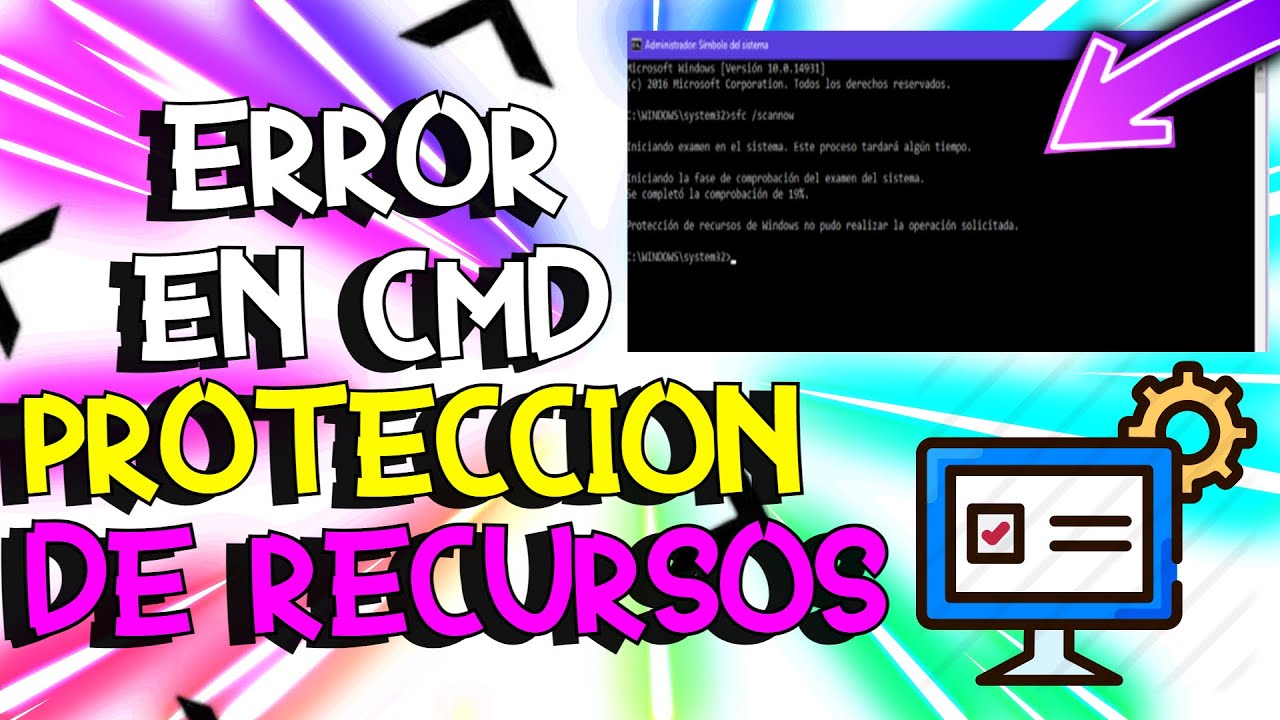
Protección de recursos de Windows no pudo iniciar el servicio de reparación
Protección de recursos de Windows no pudo iniciar el servicio de reparación es un error que puede ocurrir en sistemas operativos Windows, especialmente cuando los usuarios intentan utilizar herramientas de reparación para solucionar problemas de corrupción de archivos del sistema. Este error puede frustrar a muchos, ya que impide que se realicen reparaciones esenciales en el sistema operativo.
¿Qué es la protección de recursos de Windows?
La Protección de Recursos de Windows (también conocida como SFC por sus siglas en inglés) es una utilidad de línea de comandos disponible en sistemas operativos Microsoft Windows que permite a los usuarios escanear y restaurar archivos de sistema dañados o perdidos. Se utiliza principalmente para mantener la integridad del sistema operativo trayendo de vuelta archivos de sistema originales.
Cuando se menciona que la protección de recursos de Windows no pudo iniciar el servicio de reparación, esto indica que hay un problema que impide el funcionamiento efectivo de esta herramienta crítica.
Causas comunes del error de servicio de reparación
Existen varias razones por las que se puede presentar el mensaje de error protección de recursos de Windows no pudo iniciar el servicio de reparación. Algunas de las causas principales incluyen:
- Falta de acceso administrativo: Si el usuario no cuenta con privilegios necesarios, pueden surgir errores al intentar ejecutar la herramienta SFC.
- Archivos de sistema corruptos: A menudo, si los propios archivos de la herramienta de reparación están dañados, puede resultar en este tipo de errores.
- Configuraciones de servicios desactivadas: Si el servicio de Windows Modules Installer está deshabilitado, ocasionará que la herramienta no pueda iniciar correctamente.
- Conflictos de software: A veces, programas de terceros pueden interferir con las funciones de Windows, haciendo que esta herramienta no se ejecute.
Pasos para solucionarlo
Si te encuentras con el mensaje protección de recursos de Windows no pudo iniciar el servicio de reparación, existen una serie de pasos que puedes seguir para intentar resolver el problema:
1. Ejecutar como administrador
Es esencial asegurarse de que estás ejecutando el símbolo del sistema como administrador. Para hacer esto, busca “cmd” en el menú de inicio, haz clic derecho sobre “Símbolo del sistema” y selecciona “Ejecutar como administrador”.
2. Verificar el estado del servicio de Windows Modules Installer
Presiona Windows + R, escribe services.msc y presiona Enter. Busca Windows Modules Installer, haz clic derecho y selecciona “Iniciar” si el servicio está detenido.
3. Comprobar archivos de sistema con DISM
El comando DISM (Deployment Imaging Service and Management Tool) puede ayudar a reparar la imagen de Windows antes de intentar SFC nuevamente. Abre el símbolo del sistema como administrador y ejecuta:
DISM /Online /Cleanup-Image /RestoreHealth
4. Ejecutar el Comprobador de Archivos del Sistema
Después de ejecutar DISM, intenta nuevamente utilizar el comando SFC. Escribe:
sfc /scannow
5. Actualizar Windows
Asegúrate de que tu instalación de Windows esté completamente actualizada. A veces, los problemas del sistema se solucionan con actualizaciones de seguridad o parches.
Errores relacionados y cómo resolverlos
Existen otros errores que pueden aparecer durante el uso de la herramienta de protección de recursos de Windows. Algunos de estos incluyen:
- Error 0x80070422: Este error indica que el servicio de Windows Modules Installer está deshabilitado. Verifica su estado desde los servicios de Windows.
- Error 0x80040154: Uno de los errores más comunes relacionados con archivos corruptos o configuraciones incorrectas de software. Realiza un escaneo completo del sistema.
Frecuencia del error en versiones de Windows
Este error no es exclusivo de una versión de Windows y puede ocurrir en varias, incluyendo pero no limitado a:
- Windows 7: Muchos usuarios han informado sobre este error, generalmente relacionado con problemas de permisos y configuraciones de servicios.
- Windows 10 y 11: A menudo se dan errores similares, especialmente tras actualizaciones del sistema que pueden interferir con la funcionalidad de SFC.
Prevención del problema
Para evitar que el problema de protección de recursos de Windows no pudo iniciar el servicio de reparación vuelva a ocurrir, es recomendable seguir algunos consejos de prevención:
- Mantenimiento regular: Ejecución periódica de herramientas de diagnóstico y mantenimiento de Windows.
- Evitar软件不兼容: Asegúrate de que todo el software que instales sea compatible con la versión de Windows que utilizas.
- Antivirus limpio: Usa un software antivirus confiable y mantén el sistema libre de malware que pueda afectar el funcionamiento del sistema.
Alternativas a la herramienta SFC
Si el problema persiste, considera usar otras herramientas alternativas:
- Revivir Windows: Si el error sigue sin resolverse, considera reinstalar Windows o restaurar el sistema a un punto anterior.
- Herramientas de terceros: Existen varias aplicaciones de terceros diseñadas para solucionar problemas de Windows de manera similar a SFC.
Recursos adicionales
Para más información, consulta los siguientes recursos:
- Microsoft – Usar el Comprobador de Archivos del Sistema
- WikiHow – Cómo solucionar errores en la Protección de Recursos de Windows
- Laptop Mag – Qué es la Protección de Recursos de Windows
Soporte técnico y foros
Muchas veces, buscar ayuda en foros de comunidad puede resultar efectivo. Plataformas como Reddit o el Foro de Microsoft pueden ofrecer soluciones diversas basadas en experiencias de otros usuarios que han resuelto problemas similares.
Al final del día, el error protección de recursos de Windows no pudo iniciar el servicio de reparación puede ser frustrante, pero existen múltiples estrategias para solucionarlo, y con atención cuidadosa y un enfoque proactivo, es posible mantener el sistema en óptimas condiciones.
Causas comunes del error en la protección de recursos
¿Qué es la protección de recursos de Windows no pudo iniciar el servicio de reparación?
La protección de recursos de Windows no pudo iniciar el servicio de reparación es un error que ocurre cuando el sistema operativo Windows intenta ejecutar el Comprobador de Archivos del Sistema (SFC) y no puede iniciarse correctamente. Esto puede afectar la capacidad del usuario para verificar la integridad de los archivos del sistema, lo que resulta en problemas de estabilidad y rendimiento. A menudo, este inconveniente está relacionado con problemas en los servicios de Windows, permisos de sistema, o archivos de sistema dañados.
Importancia de la protección de recursos de Windows
La protección de recursos de Windows desempeña un papel crucial en el mantenimiento de la estabilidad del sistema operativo. Este servicio garantiza que los archivos del sistema estén intactos y sin alteraciones, permitiendo un funcionamiento fluido de Windows. Si este servicio no puede iniciarse, puede llevar a fallos graves del sistema, inestabilidad y, en última instancia, a la pérdida de datos.
A medida que los sistemas Windows se utilizan para aplicaciones críticas y manejo de información personal, la protección de recursos se vuelve esencial en entornos de trabajo. Por lo tanto, resolver el error “no pudo iniciar el servicio de reparación” se convierte en un aspecto prioritario para garantizar la operatividad y seguridad del sistema.
Causas Comunes del Error en la Protección de Recursos
Varias son las causas que pueden dar lugar al error de protección de recursos de Windows no pudo iniciar el servicio de reparación. Identificar el origen del problema es crucial para aplicar la solución adecuada. Entre las causas más comunes se incluyen:
1. Archivos de sistema dañados
Uno de los motivos más frecuentes detrás de este error son los archivos de sistema corruptos. Estos daños pueden ocurrir por diversas razones, como apagados inesperados del sistema, infecciones de malware o fallos en el hardware. La corrupción de archivos que el servicio necesita para funcionar puede dar lugar a la imposibilidad de iniciar el servicio de reparación.
2. Problemas de permisos de usuario
La falta de permisos adecuados puede impedir que el servicio de reparación se ejecute. Si el usuario no tiene privilegios de administrador suficientes, el sistema puede negarse a iniciar el servicio de corte, lo que resulta en el mensaje de error mencionado. Es fundamental asegurarse de que la cuenta de usuario cuente con los privilegios necesarios.
3. Conflictos de software
Algunos programas de terceros pueden interferir con los servicios de Windows, como la protección de recursos. Las aplicaciones antivirus o de optimización del sistema podrían estar bloqueando temporalmente la ejecución del servicio, causando el error. Deshabilitar temporalmente estos programas puede ser parte del proceso de diagnóstico y solución.
4. Servicios de Windows desactivados
Si los servicios necesarios para el funcionamiento de la protección de recursos de Windows están desactivados, esto puede resultar en el error de incapacidad de iniciar el servicio de reparación. Es recomendable verificar el estado de estos servicios en el panel de servicios de Windows y reactivarlos si es necesario.
5. Problemas de actualización del sistema
Las actualizaciones pendientes o fallidas pueden provocar conflictos que afectan no solo la protección de recursos, sino también otras funcionalidades del sistema. Asegurarse de que todas las actualizaciones estén instaladas correctamente puede ayudar a prevenir errores adicionales y mantener el sistema optimizado.
Cómo resolver el error de protección de recursos
Solucionar el problema de protección de recursos de Windows no pudo iniciar el servicio de reparación implica una serie de pasos que pueden ayudar a restaurar la funcionalidad del sistema. A continuación, se presentan métodos eficaces:
1. Ejecutar el Comprobador de Archivos del Sistema (SFC)
Iniciar el Comprobador de Archivos del Sistema es el primer paso básico. Para ello, abiertos el símbolo de sistema como administrador y ejecutamos el comando sfc /scannow. Esto permitirá a Windows buscar y reparar archivos dañados automáticamente. Si el SFC no puede ejecutarse, se deben considerar otras soluciones.
2. Comprobar la integridad de los servicios de Windows
Asegúrate de que los servicios necesarios para la protección de recursos estén activos. Ve al menú de servicios y verifica que “Servicio de informe de errores de Windows”, “Servicio de optimización de entrega” y “Windows Modules Installer” estén configurados como automáticos y ejecutándose.
3. Reinstalar o reparar Windows
Si ninguna de las soluciones anteriores ayuda, podrías considerar reparar la instalación de Windows. Esto puede hacerse mediante el uso de medios de instalación de Windows que ofrecen la opción de reparación en el menú de instalación, permitiendo mantener tus datos intactos mientras repara el sistema operativo.
4. Realizar una restauración del sistema
Si se han realizado cambios recientes que han afectado la estabilidad del sistema, restaurar el sistema a un punto anterior puede ser una opción viable. Esto deshará las modificaciones recientes que podrían estar causando el error.
5. Actualización de controladores
Asegúrate de que todos los controladores de hardware estén actualizados. A veces, los controladores obsoletos o incompatibles pueden provocar conflictos que afectan el inicio de los servicios. Usa el Administrador de dispositivos para verificar y actualizar los controladores según sea necesario.
Alternativas y Reparaciones Avanzadas
Si los métodos anteriores no han resultado satisfactorios, existen alternativas avanzadas propuestas para solucionar el error de protección de recursos de Windows no pudo iniciar el servicio de reparación.
1. Uso del entorno de recuperación de Windows
Entrar en el entorno de recuperación te permitirá acceder a herramientas avanzadas de reparación. Desde ahí, se puede ejecutar herramientas como “Reparación de inicio” que puede solucionar problemas relacionados con los servicios esenciales fusionados en el proceso de arranque.
2. Comandos DISM
Puedes utilizar el servicio de administración y mantenimiento de imágenes de implementación (DISM) para reparar la imagen de Windows. Ejecuta el comando DISM /Online /Cleanup-Image /RestoreHealth desde el símbolo del sistema como administrador para intentar corregir problemas que están impidiendo la función del SFC.
3. Análisis de malware
La posibilidad de infección por malware no debe ser ignorada, ya que puede causar muchos problemas dentro del sistema, incluyendo la protección de archivos. Usar herramientas de análisis y eliminación de malware de confianza puede ayudar a diagnosticar y resolver esta posibilidad.
4. Consultar a un profesional
Finalmente, si ninguno de los pasos anteriores resuelve el problema, considera buscar ayuda profesional. Expertos en reparación de sistemas tienen las herramientas y conocimientos necesarios para diagnosticar problemas más profundos que pueden estar relacionados con hardware o configuraciones complejas del sistema.
Prevención y Mantenimiento de la Protección de Recursos
Mantener la protección de recursos de Windows en buen estado es esencial para la estabilidad a largo plazo del sistema. Algunas prácticas recomendadas incluyen:
1. Realizar copias de seguridad regularmente
Mantener copias de seguridad regulares de los datos y configuraciones del sistema puede ser muy útil en caso de fallos o corrupciones. Aplicaciones específicas o herramientas de Windows permiten realizar copias de seguridad de forma automatizada.
2. Mantener el sistema operativo actualizado
Asegúrate de que tu Windows esté siempre actualizado con los últimos parches y actualizaciones. Las actualizaciones no solo ofrecen nuevas funciones, sino que también protegen tu sistema contra vulnerabilidades y errores conocidos.
3. Usar antivirus confiables
Un buen software antivirus puede proteger tu PC frente a amenazas externas que podrían dañar tus archivos de sistema, afectando la protección de recursos de Windows. Es importante elegir programas de antivirus reconocidos y mantenerlos actualizados.
4. Optimizar el arranque de Windows
Minimizar los programas que se inician automáticamente al encender tu computadora no solo ayuda a que el sistema funcione más rápido, sino que también puede prevenir conflictos que afecten la ejecución de servicios como la protección de recursos.
5. Monitorear el estado del sistema
Utiliza herramientas de monitoreo del sistema para supervisar el estado operativo y evitar problemas recurrentes. Esto te permitirá detectar tempranamente cualquier anomalía que pueda poner en riesgo la integridad de la protección de recursos de Windows.
Referencias
Para obtener información adicional sobre problemas y soluciones relacionados con protección de recursos de Windows no pudo iniciar el servicio de reparación, consulta los siguientes recursos:
