

Life360 es una aplicación familiar para compartir ubicaciones. Aporta mucha comodidad a la mesa, en el sentido de que permite a los usuarios dentro de un círculo interno compartir sus ubicaciones entre sí. Esto significa no más chequeos tediosos que no son divertidos ni divertidos para nadie. Pero, ¿cómo funciona esta aplicación? ¿Muestra tu ubicación cuando tu teléfono está apagado? ¿Notifica a otras personas? Sigue leyendo para descubrirlo.
Usando la aplicación
En primer lugar, puedes descansar tranquilo; a pesar de que Life360 es una aplicación definitiva cuando se trata de compartir ubicación, no significa que casi cualquier persona pueda acceder a su ubicación. La aplicación se utiliza para mostrar las ubicaciones de otros miembros del círculo interno. Puedes crear tu propio círculo: un entorno seguro donde el énfasis está en el cuidado y la seguridad.
Por supuesto, para usar la aplicación, primero debe descargarla en su teléfono. Naturalmente, tendrá que registrar su cuenta. Para esto, deberá compartir su dirección de correo electrónico, número de teléfono y configurar una contraseña segura. Todo esto se hace por la seguridad de usted y su familia.
Todos los miembros del grupo de aplicaciones deben estar registrados para poder usarlo. Después de que todos en su familia hayan completado el proceso de registro, pueden comenzar a agregarse entre sí al grupo. Por supuesto, puede usar círculos separados para cualquier cantidad de grupos que desee. También puede cargar su propia foto de perfil si así lo desea. Esto se recomienda para todos en el círculo, para facilitar el seguimiento.
 Establecer un círculo
Establecer un círculo es bastante simple y directo. Naturalmente, cada miembro que desee agregar a su círculo debe tener la aplicación Life360 instalada en su teléfono inteligente. Para crear un círculo, navegue hasta la esquina superior izquierda de la aplicación y seleccione el ícono de menú. En el siguiente menú, seleccione Crear círculo. Después de hacer esto, se le enviará un código. Use este código para agregar personas a su círculo.
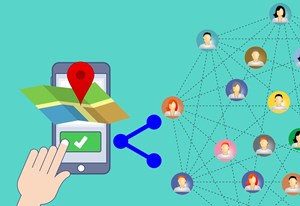
Una vez que hayas terminado de configurar un círculo, deberías poder ver a todos los miembros en el mapa destacado. Si están usando una foto de perfil, la verán en su ubicación en el mapa. Ahora, toque uno de los iconos de sus hijos y use el menú para elegir la escuela a la que asisten. La aplicación te notificará cada vez que tu hijo salga o ingrese a la escuela.
Límites
Aunque Life360 es una aplicación poderosa, depende de la ubicación GPS del teléfono. El uso compartido de la ubicación GPS se selecciona en un teléfono inteligente en particular, lo que significa que cada usuario puede “desaparecer” del mapa simplemente desactivando sus opciones para compartir la ubicación. Otra forma de detener el intercambio de ubicación es cerrar sesión en la aplicación. La eliminación de la aplicación, obviamente, también hará que el usuario aparezca sin conexión.
Sin embargo, una característica realmente fantástica que ofrece la aplicación Life360 es la capacidad de ver la batería restante de todos los contactos dentro de su círculo. Por lo tanto, podrá saber si su hijo simplemente apagó su teléfono para evitar que sepa dónde está o se quedó sin batería.
La información
Además de la información obvia de compartir ubicación, Life360 ofrece la información de duración de la batería mencionada anteriormente, que puede ser increíblemente útil. Además de funcionar como un “detector de mentiras para niños”, también puede aliviar muchas preocupaciones y ansiedad cuando se trata de no saber dónde está su hijo. En lugar de imaginar escenarios de historias de terror en tu cabeza, simplemente puedes seguir el nivel de batería de tu hijo.
Otro gran beneficio de usar esta aplicación es poder acceder al historial de ubicaciones de cada usuario dentro de su círculo. El historial de búsqueda funciona durante los últimos dos días, por lo que no tiene que controlar a sus hijos en todo momento. Puede ver fácilmente dónde han estado y cuándo se activaron / desactivaron sus opciones para compartir ubicación.
Si su hijo desactiva el uso compartido de su ubicación GPS, la aplicación se lo notificará. Si su teléfono inteligente está apagado o no tiene acceso a la red, la aplicación se lo notificará. En pocas palabras: no hay engaño para esta aplicación inteligente, y no más engaño para ti, como padre.
Compartir ubicación
Para activar o desactivar la configuración de compartir ubicación, vaya a Configuraciones y navegar a la Circle Switcher hacia la parte superior del menú. En esta vista, verá una lista de círculos de los que es miembro. Esto significa que puede desactivar el uso compartido de ubicación para círculos específicos, mientras permanece visible para otros. Para activar o desactivar la ubicación compartida para un círculo en particular, seleccione el círculo y simplemente deslice Compartir ubicación.
Tenga en cuenta que la configuración de uso compartido de la ubicación puede ser un poco defectuosa a veces, así que no vaya a culpar a sus hijos de inmediato. Esto suele suceder cuando obtienes un teléfono nuevo o cuando se usa en otro dispositivo adicional. Si esto sucede, simplemente active la configuración para compartir ubicación manualmente.
Si se pierde la conexión, reinicie la aplicación Life360 para volver a conectarse. Cierra sesión y vuelve a entrar. Finalmente, antes de contactar al equipo de soporte técnico de Life360, intente reiniciar el dispositivo de su teléfono inteligente.
Seguimiento de la familia hecho fácil
Life360 es una de las aplicaciones para compartir ubicación más populares del mercado. está dirigido específicamente a los círculos familiares internos y ofrece opciones únicas, como la visualización del nivel de batería y las notificaciones de ubicación.
¿Alguna vez has usado Life360? ¿A tus hijos les gusta la aplicación? ¿Te sientes más relajado, sabiendo dónde están tus hijos la mayor parte del tiempo? Acceda a la sección de comentarios a continuación para compartir sus experiencias.
