
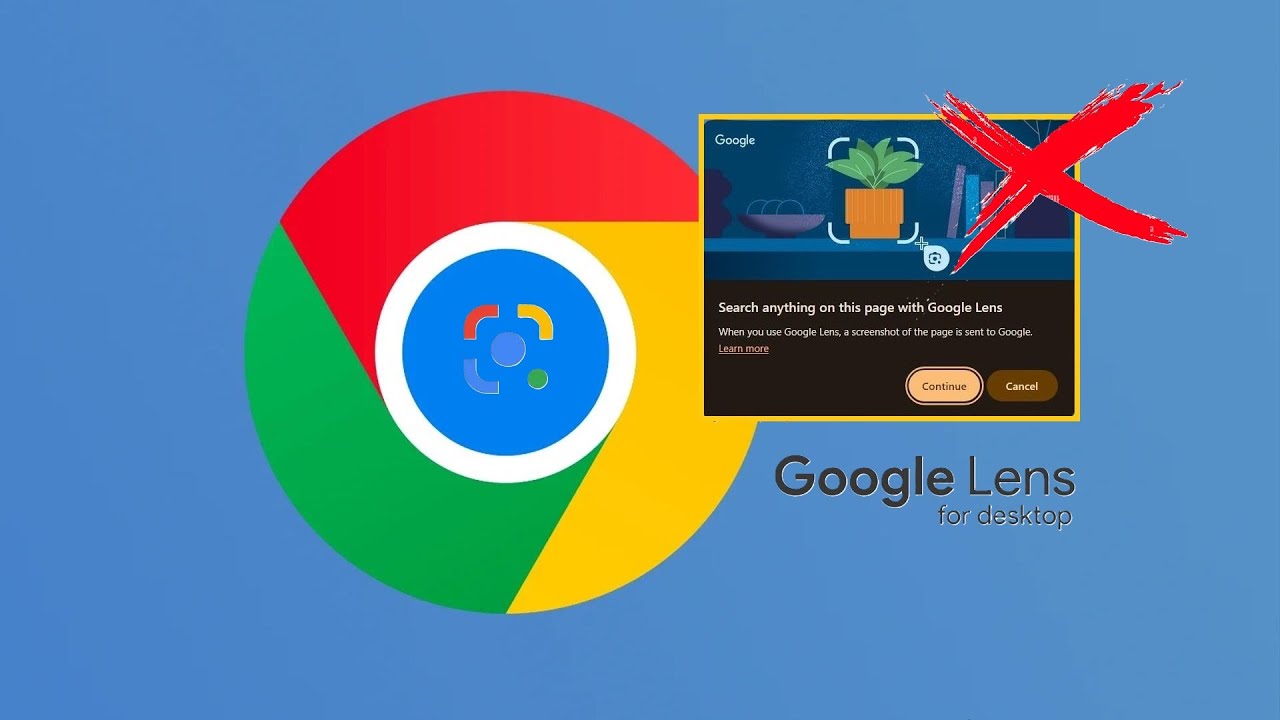
Cómo quitar Google Lens de tus dispositivos
¿Te has sentido abrumado por la presencia de Google Lens en tu dispositivo? Muchas personas buscan cómo quitar Google Lens debido a preocupaciones de privacidad o simplemente porque no lo utilizan. Aquí descubrirás las maneras más efectivas de eliminar esta funcionalidad y así mejorar tu experiencia de uso.
¿Qué es Google Lens?
Google Lens es una herramienta de búsqueda visual creada por Google que utiliza el reconocimiento de imágenes para ofrecer información sobre el mundo que te rodea. Puedes escanear objetos, texto y lugares utilizando la cámara de tu dispositivo, pero no todos encuentran útil esta función. Para algunos, puede resultar intrusiva, y por eso se plantea la necesidad de quitar Google Lens.
Beneficios de Google Lens
Antes de proceder a quitar Google Lens, es útil entender sus beneficios. Algunas ventajas incluyen:
- Reconocimiento de texto: Permite copiar y traducir texto instantáneamente.
- Búsquedas visuales: Puedes obtener información sobre objetos, plantas o animales simplemente apuntando la cámara.
- Facilidad de uso: La interfaz es intuitiva y está integrada en muchos dispositivos.
¿Por qué desactivar Google Lens?
Aunque las funcionalidades de Google Lens pueden ser útiles, hay varias razones por las que podrías querer quitarlo:
- Preocupaciones de privacidad: Algunos usuarios sienten que el reconocimiento visual puede comprometer su seguridad.
- Uso innecesario: Si no utilizas la función, puede ser mejor desactivarla para ahorrar batería o recursos del sistema.
- Interrupciones: Las notificaciones y recordatorios de este servicio pueden resultar molestas para algunos.
Cómo quitar Google Lens en Android
Si eres usuario de Android, quitar Google Lens es un proceso sencillo. Aquí te mostramos cómo hacerlo:
Desactivación desde la aplicación de Google
Para desactivar Google Lens desde la aplicación de Google, sigue estos pasos:
- Abre la aplicación Google.
- Toca el icono de tu perfil en la parte superior derecha.
- Selecciona Configuración.
- Busca la opción Google Lens y toca para desactivarla.
Desinstalar la aplicación Google Lens
Si prefieres quitar completamente la aplicación, puedes desinstalarla de la siguiente manera:
- Accede a la pantalla de Inicio de tu dispositivo.
- Busca Google Lens.
- Mantén pulsado el icono y selecciona Desinstalar.
Cómo quitar Google Lens en iOS
Para los usuarios de iOS, también es posible quitar Google Lens. Aquí te explicamos cómo hacerlo:
Desactivación desde la aplicación de Google Photos
Dado que Google Lens está integrado en la aplicación Google Photos, puedes desactivarlo así:
- Abre la app Google Photos.
- Ve a Configuración en la esquina superior derecha.
- Selecciona Google Lens.
- Desactiva la opción de Usar Google Lens.
Eliminar Google Photos
Si deseas eliminar completamente el acceso a Google Lens, considera eliminar Google Photos:
- Ve a la pantalla de Inicio.
- Localiza Google Photos.
- Presiona y selecciona la opción de Eliminar.
Configuraciones adicionales para mayor privacidad
Además de quitar Google Lens, puedes hacer otras configuraciones para mejorar tu privacidad:
Desactivar el acceso a la cámara
Limitar el acceso a la cámara por parte de aplicaciones puede ser una buena opción:
- Ve a Configuración en tu dispositivo.
- Selecciona Privacidad.
- Ve a Cámara y desactiva el acceso para aplicaciones no deseadas.
Controlar la información recopilada
Asegúrate de que las opciones de recopilación de datos están configuradas a tu gusto:
- Ve a la configuración de Google.
- Busca la opción de Datos y personalización.
- Revisa las opciones de Actividades en la web y aplicaciones.
Impacto en la experiencia de usuario
Quitar Google Lens puede tener un impacto en cómo usas tu dispositivo. Si eres de los que disfruta del reconocimiento visual, te puedes estar perdiendo funciones útiles. Sin embargo, si te preocupa la privacidad, vale la pena considerar su desactivación.
Alternativas a Google Lens
Existen otras aplicaciones que pueden ofrecer servicios similares sin ser tan invasivas:
- PhotoScan: Para escanear fotografías impresas.
- Scanbot: Escaneos de documentos y códigos QR.
- Microsoft Lens: Buena alternativa para escaneos de documentos.
Preguntas frecuentes sobre quitar Google Lens
Aquí respondemos algunas preguntas comunes acerca de quitar Google Lens:
¿Es seguro desactivar Google Lens?
Sí, es completamente seguro. Muchas personas optan por desactivarlo por razones de privacidad y uso personal.
¿Puedo volver a activar Google Lens después de quitarlo?
Definitivamente, puedes volver a activar Google Lens en cualquier momento desde tu configuración.
¿Google Lens se puede eliminar permanentemente?
No puedes eliminar completamente el software de Google Lens de todos los dispositivos debido a su integración con varias aplicaciones de Google, pero puedes desactivar su uso.
Limitaciones de Google Lens
Además de los beneficios, Google Lens también tiene limitaciones que pueden influir en tu decisión de quitarlo:
Precisión en reconocimiento
La tecnología de reconocimiento no siempre es precisa. Puede confundir objetos o texturas, lo que lleva a resultados no deseados.
Requisitos de conexión
Necesitas una buena conexión a internet para que funcione correctamente, lo que puede ser un inconveniente en áreas con señal débil.
Recomendaciones finales para gestionar Google Lens
Si decides continuar usando Google Lens, aquí hay algunas sugerencias:
- Revisar periódicamente las configuraciones de privacidad en tu dispositivo.
- Desactivar funciones que no utilices para optimizar la experiencia del usuario.
- Consultar las actualizaciones de privacidad que Google ofrece regularmente.
Enlaces útiles
Para más información sobre Google Lens y su manejo, puedes consultar los siguientes enlaces:
Opciones para desactivar Google Lens en Android
¿Por qué quitar Google Lens puede ser relevante?
¿Alguna vez te has preguntado cómo quitar Google Lens de tu dispositivo? A muchas personas les resulta interesante la funcionalidad de Google Lens, pero en determinados momentos, puede que prefieran tenerla desactivada. Tal vez quieras liberar espacio en tu dispositivo o simplemente no utilizar esta herramienta de búsqueda visual. A continuación, te explicaremos cómo hacerlo de manera sencilla.
Cómo quitar Google Lens
Para quitar Google Lens, hay varios métodos que puedes seguir dependiendo de tu dispositivo. Aquí te explicamos las mejores formas de hacerlo.
Desactivar Google Lens desde los ajustes de la App
Uno de los métodos más simples para desactivar Google Lens es a través de la configuración de la aplicación. Sigue estos pasos:
- Abre la aplicación de Google en tu dispositivo.
- Ve a ‘Ajustes’.
- Selecciona la opción ‘Google Lens’ y desactívala.
Esto eliminará el acceso directo a Google Lens desde la aplicación de Google, evitando su uso accidental.
Cómo eliminar Google Lens del menú contextual
Si Google Lens aparece en el menú contextual (al hacer clic derecho sobre una imagen o enlace), puedes quitarlo de la siguiente manera:
- Ve a ‘Ajustes’ en tu dispositivo.
- Selecciona ‘Aplicaciones’.
- Busca ‘Google’ (puede aparecer como ‘Servicios de Google’).
- Desactiva la opción de permitir que Google Lens aparezca en el menú de acción.
Desinstalar actualizaciones de Google Lens
Si Google Lens viene preinstalado y no puedes desactivarlo completamente, una opción es desinstalar las actualizaciones que permiten su funcionamiento.
- Ve a ‘Ajustes’ y selecciona ‘Aplicaciones’.
- Busca ‘Google Lens’ y selecciona ‘Desinstalar actualizaciones’.
- Reinicia tu dispositivo.
Esto revertirá la aplicación a su versión original, que puede no incluir Google Lens.
Alternativas a Google Lens
Si estás buscando desactivar Google Lens, tal vez te interese saber qué otras aplicaciones similares puedes usar o eludir.
Aplicaciones de reconocimiento de imagen
Existen varias aplicaciones que ofrecen funciones similares a Google Lens. Algunas de ellas son:
- CamFind: Permite buscar productos a partir de una fotografía.
- Pinterest Lens: Busca ideas creativas a través de imágenes.
- Snapchat: Te permite explorar a través de la cámara y descubrir contenido relacionado.
Configuraciones de privacidad
Si tu razón para quitar Google Lens es la preocupación por la privacidad, considera ajustar la configuración de privacidad de tu dispositivo:
- Ve a ‘Ajustes’ y selecciona ‘Privacidad’.
- Desactiva el acceso a la cámara para aplicaciones que no necesiten usarla.
- Limita el acceso a tus fotos y contactos según lo consideres necesario.
¿Cómo afecta desactivar Google Lens a la experiencia del usuario?
Desactivar Google Lens puede impactar de varias maneras en cómo utilizas tu dispositivo. Aquí discutimos algunos puntos clave.
Menor utilidad en búsquedas visuales
Al dejar de usar Google Lens, eliminarás una potente herramienta que facilita el reconocimiento de objetos, texto y productos. Puedes encontrar útil descargar otras aplicaciones que proporcionen funciones similares.
Optimización de recursos del dispositivo
Eliminar características innecesarias como Google Lens puede liberar recursos del dispositivo, mejorando el rendimiento general.
Configuraciones más simples y enfocadas
Al quitar Google Lens, tu dispositivo puede sentirse menos saturado de opciones y, por lo tanto, más fácil de navegar. Puedes concentrarte en utilizar solo las aplicaciones que realmente necesitas.
Preguntas frecuentes sobre Google Lens
Resolvamos algunas dudas comunes sobre Google Lens y cómo quitarlo.
¿Puedo desactivar Google Lens en iOS?
Sí, el proceso es similar a Android. Ve a la configuración de la aplicación de Google y desactiva Google Lens desde allí.
¿Desactivar Google Lens afectará otras aplicaciones?
No debería afectar otras aplicaciones, ya que Google Lens funciona de manera independiente a menos que esté directamente integrado.
¿Volveré a poder usar Google Lens si lo desactivo?
Sí, siempre puedes volver a activarlo siguiendo los mismos pasos que utilizaste para quitarlo.
Enlaces útiles para aprender más sobre Google Lens
Aquí hay algunos enlaces donde puedes profundizar más sobre Google Lens y sus funciones:
- Wikipedia sobre Google Lens
- Soporte de Google Lens
- Guía de XDA Developers sobre Google Lens
- Información en Android Central
Consejos finales sobre cómo manejar Google Lens
Al final del día, la decisión de quitar Google Lens o no depende de tus necesidades. Si la funcionalidad de búsqueda visual no es algo que utilices, cuidarte de las configuraciones y ajustar según tus preferencias te llevará a una experiencia más personalizada.
Cómo quitar Google Lens de tu dispositivo
¿Cansado de que Google Lens aparezca en tu dispositivo? Quitar esta herramienta puede ser más fácil de lo que piensas. En este artículo, exploraremos los pasos para deshabilitar o eliminar Google Lens, y te daremos alternativas interesantes que podrías considerar.
¿Qué es Google Lens?
Google Lens es una aplicación de reconocimiento de imágenes que utiliza inteligencia artificial para identificar objetos, texto y otros elementos dentro de una imagen. Desarrollada por Google, esta herramienta puede ser útil, pero no todos los usuarios la encuentran necesaria. Ahora, exploraremos cómo puedes eliminarla fácilmente.
Pasos para quitar Google Lens
Si has decidido que no quieres seguir usando Google Lens, aquí tienes una guía paso a paso sobre cómo quitarla de tu dispositivo.
1. Deshabilitar Google Lens en Android
Para quitar Google Lens en dispositivos Android, sigue los siguientes pasos:
- Ve a Configuración en tu dispositivo.
- Busca la sección de Aplicaciones o Apps.
- Localiza Google Lens en la lista de aplicaciones.
- Toca en Deshabilitar para que la aplicación no esté disponible.
2. Quitar Google Lens del Asistente de Google
Si quieres desactivar Google Lens del Asistente de Google, haz lo siguiente:
- Abre el Asistente de Google.
- Toca en tu perfil y entra en Configuración.
- Ve a la opción de Servicios.
- Desactiva Google Lens para que no active los servicios automáticamente.
3. Borrar datos y caché de Google Lens
Si prefieres mantener la aplicación pero no quieres que funcione, puedes borrar sus datos:
- Dirígete a Configuración.
- Selecciona Aplicaciones.
- Busca Google Lens, luego toca en Almacenamiento.
- Opta por Borrar datos y Borrar caché.
Consideraciones antes de quitar Google Lens
Antes de tomar la decisión de quitar Google Lens, es importante considerar qué funcionalidades podrías estar perdiendo. ¿Te gusta identificar flores, traductores automáticos de texto o escanear códigos QR? Si es así, sería útil explorar las alternativas disponibles.
Alternativas a Google Lens
Si decides quitar Google Lens, aquí tienes algunas aplicaciones que pueden ofrecer funcionalidades similares:
1. Microsoft Bing Visual Search
Esta herramienta de Bing permite realizar búsquedas visuales a partir de imágenes. Es fácil de usar y ofrece resultados relevantes. Puedes descargarla desde la página oficial de Microsoft.
2. CamFind
CamFind es una aplicación que permite buscar información sobre cualquier objeto a través de una foto. Su uso es simple y se puede personalizar a tu gusto.
3. Pinterest Lens
Pinterest Lens permite a los usuarios encontrar ideas y productos similares. Al tomar una foto, puedes encontrar otras imágenes relacionadas dentro de la plataforma.
¿Qué hacer si Google Lens sigue apareciendo?
Si después de realizar estos pasos Google Lens sigue apareciendo, puedes intentar reiniciar tu dispositivo. En algunos casos, puede ser necesario realizar una actualización del sistema para que los cambios sean efectivamente aplicados.
FAQ sobre Google Lens
¿Puedo desinstalar Google Lens por completo?
Dependerá de tu dispositivo. En muchos dispositivos Android, Google Lens viene preinstalado como parte de la aplicación de Google, por lo que no puedes desinstalarla completamente, pero puedes deshabilitarla.
¿Google Lens afecta la batería de mi teléfono?
Si Google Lens está habilitada, puede consumir recursos del sistema, lo que a su vez afecta la duración de la batería. Deshabilitarla puede ayudar a mejorar la duración de la batería de tu dispositivo.
¿Puedo utilizar Google Lens en iOS?
Sí, Google Lens es accesible a través de la aplicación de Google en dispositivos iOS, pero los pasos para quitarlo siguen siendo similares.
Consejos adicionales para una experiencia óptima
Para mejorar tu experiencia en el uso de herramientas de reconocimiento visual, considera lo siguiente:
- Asegúrate de que tu dispositivo tenga suficiente espacio de almacenamiento.
- Actualiza tus aplicaciones regularmente para acceder a nuevas funcionalidades.
- Investiga y prueba diferentes aplicaciones para encontrar la que mejor se adapte a tus necesidades.
¿Es posible volver a habilitar Google Lens después de quitarlo?
Si decides en el futuro que quieres volver a habilitar Google Lens, simplemente ve a la sección de aplicaciones en tu configuración, busca Google Lens y selecciona Habilitar.
