
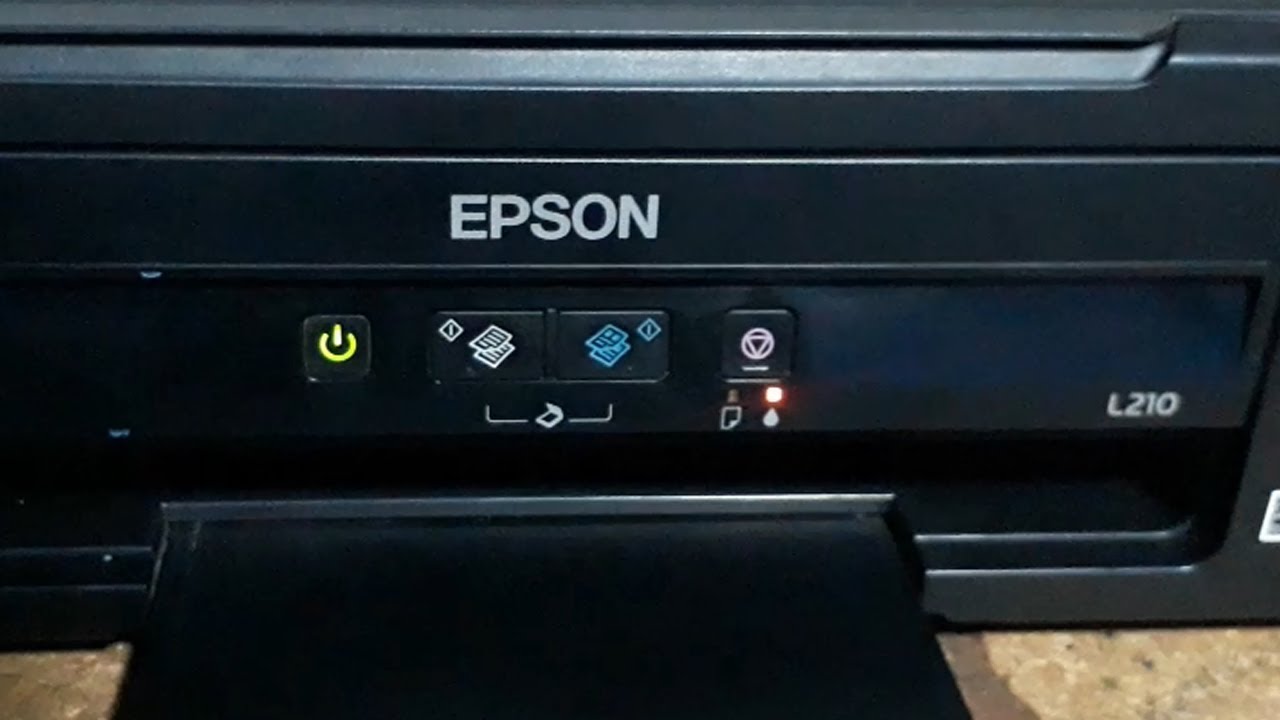
Reiniciar niveles de tinta Epson L210
¿Por qué reiniciar los niveles de tinta en la Epson L210?
Cuando hablamos de reiniciar niveles de tinta Epson L210, es esencial reconocer la importancia que tiene este proceso para optimizar el funcionamiento de tu impresora. Muchos usuarios se enfrentan al problema de que las impresoras Epson, incluidas las L210, a menudo notifican bajos niveles de tinta, incluso cuando aún hay tinta disponible. Por esta razón, entender cómo reiniciar estos niveles no solo ahorra costos, sino que también maximiza la eficiencia de la impresora. 💡
¿Qué es la impresora Epson L210?
La Epson L210 es una impresora multifuncional que combina impresión, copia y escaneo. Es conocida por su capacidad de impresión de alta calidad y su sistema de tanque de tinta, que permite imprimir un gran volumen de páginas a un costo reducido. Sin embargo, al igual que cualquier otra impresora, puede presentar problemas con la lectura de niveles de tinta.
¿Cuándo es necesario reiniciar los niveles de tinta?
Reiniciar los niveles de tinta es fundamental en las siguientes situaciones:
- Cuando la impresora indica que la tinta está baja, pero has rellenado el tanque.
- Si la impresora no imprime correctamente debido a la detección errónea de niveles de tinta.
- Al reemplazar cartuchos de tinta para asegurar que la impresora reconozca el nuevo suministro.
- Tras un mantenimiento general de la impresora que haya requerido la intervención de los niveles de tinta.
Pasos para reiniciar los niveles de tinta en la Epson L210
El proceso para reiniciar los niveles de tinta en la Epson L210 es sencillo y se puede realizar en pocos minutos siguiendo estos pasos:
- Descarga el software de reinicio: Existen varias herramientas disponibles que pueden ayudar a reiniciar los niveles de tinta. Una opción popular es utilizar el Epson Adjustment Program, el cual se debe descargar desde una fuente confiable.
- Ejecuta el programa: Al abrir el software, selecciona el modelo de tu impresora y elige la opción “Reinicio de contador de tinta”.
- Conecta la impresora: Asegúrate de que la impresora esté encendida y conectada a la computadora mediante un cable USB.
- Sigue las instrucciones: Adhiérete a las instrucciones en pantalla para completar el proceso de reinicio. Es recomendable que no interrumpas el proceso una vez iniciado.
- Reinicia la impresora: Una vez finalizado, apaga y enciende la impresora nuevamente para asegurarte de que los niveles se hayan restablecido correctamente.
Herramientas complementarias que maximizan el uso de la Epson L210
Para sacar el máximo provecho al reiniciar niveles de tinta Epson L210, existen herramientas complementarias que pueden mejorar la experiencia de impresión y mantenimiento. A continuación, te presentamos algunas opciones:
1. Software de monitoreo de tinta
Utilizar un software que controle y muestre los niveles de tinta en tiempo real te permitirá gestionar mejor tus recursos. Esta herramienta facilita saber cuándo es el momento justo para recargar.
2. Limpiador de cabezales
Los limpiadores de cabezales ayudan a mantener los inyectores limpios, lo que garantiza impresiones de calidad y prolonga la vida útil de la impresora. Al utilizar un limpiador de cabezales tras reiniciar los niveles de tinta, aseguras que el sistema funcione correctamente.
- Evita obstrucciones en los inyectores.
- Aumenta la calidad de impresión.
- Facilita el flujo de tinta.
- Es un mantenimiento preventivo efectivo.
3. Cartuchos de tinta originales
Siempre que sea posible, utiliza cartuchos de tinta originales Epson. Aunque pueden ser más costosos que los de terceros, ofrecen mejor rendimiento y calidad, disminuyendo el riesgo de complicaciones con los niveles de tinta.
4. Software de optimización de impresión
Hay programas que te ayudan a optimizar el uso de tinta mientras imprimes, lo que puede complementar el proceso de reinicio de niveles de tinta al evitar el desperdicio. Te permiten ajustar configuraciones como la calidad de impresión y el tipo de papel.
5. Aplicaciones móviles
Las aplicaciones móviles asociadas a tu impresora pueden ofrecer funciones adicionales, como el seguimiento de impresión, lo que mejora la experiencia general con la Epson L210. Asegúrate de descargar la aplicación adecuada desde la página oficial de Epson.
6. Mantenimiento regular
Establecer un programa de mantenimiento para tu impresora puede ayudar a prolongar su vida útil, evitar errores y mantener los niveles de tinta precisos. Integra tareas de limpieza y revisiones periódicas de los cartuchos.
7. Comunidad de soporte
Formar parte de comunidades en línea o foros puede brindarte consejos y trucos de otros usuarios. Compartir experiencias sobre cómo reiniciar niveles de tinta Epson L210 puede ayudarte a aprender de los errores y éxitos de los demás.
8. Manual de usuario en PDF
Tener a mano el manual de usuario en PDF de la Epson L210 puede ser invaluable para resolver problemas y realizar el reinicio de los niveles de tinta de manera informada.
- Consulta la sección de solución de problemas.
- Comprende las especificaciones de tu impresora.
- Accede a diagramas de conexión y mantenimiento.
- Ayuda a gestionar varias funciones de la impresora.
Consejos para un mejor manejo de tinta
Además de reiniciar los niveles de tinta, considera estos consejos para manejar mejor tu tinta y prolongar la eficacia de tu impresora:
- Imprimir en modo borrador: Para documentos que no requieren alta calidad de impresión, utiliza el modo borrador para ahorrar tinta.
- Desactivar las impresiones automáticas: Limitar las impresiones automáticas de correos electrónicos o páginas web evita el uso innecesario de tinta.
- Utilizar papel reciclado: Utilizar papel reciclado puede ayudar a reducir costos y uso de tinta, además de ser amigable con el medio ambiente.
- Configuración de impresión a doble cara: Imprimir a doble cara también ayuda a conservar papel y tinta.
Errores comunes al reiniciar niveles de tinta
Es importante saber qué errores se pueden presentar al realizar el reinicio de niveles de tinta:
- Interrupción del proceso: Nunca apagues la impresora durante el reinicio, ya que esto podría afectar el funcionamiento del sistema.
- Uso de software no verificado: Asegúrate de descargar software solo de fuentes confiables para evitar problemas de seguridad.
- Desconexiones intempestivas: Mantén siempre la conexión estable entre la impresora y la computadora durante el reinicio.
Cómo mejorar la calidad de impresión después del reinicio
Después de reiniciar los niveles de tinta, es crucial asegurarse de que la calidad de impresión esté a la altura de tus expectativas. Aquí algunos pasos que puedes seguir:
- Realiza una limpieza de cabezales: Es una buena práctica después del reinicio.
- Imprime una página de prueba: Esto te permitirá verificar la calidad de la impresión y ajustar configuraciones si es necesario.
- Verifica que los cartuchos estén bien colocados: Una instalación incorrecta puede afectar la calidad de impresión.
La importancia de una correcta gestión de los recursos
Finalmente, es vital reconocer que reiniciar niveles de tinta Epson L210 es solo una parte de la gestión adecuada del sistema de impresión. La recopilación de información sobre el uso de tinta, la implementación de buenas prácticas y el acceso a recursos educativos son clave para un rendimiento óptimo.
Si deseas aprender más sobre el mantenimiento de impresoras, no dudes en visitar la guía de cuidado de impresoras en WikiHow, donde encontrarás tips y recomendaciones de expertos. La implementación de herramientas complementarias y buenas prácticas contribuirá a maximizar el uso de tu impresora y a reducir costos. Al comprender cómo y cuándo realizar este reinicio, podrás disfrutar de una experiencia de impresión fluida y optimizada.
Reiniciar niveles de tinta Epson L210: Todo lo que necesitas saber
¿Alguna vez has sentido la frustración de que tu impresora Epson L210 te indique que la tinta está baja, cuando en realidad tienes la impresión de que queda mucho más? 😩 En este artículo, vamos a explorar cómo reiniciar los niveles de tinta en la Epson L210, una práctica que no solo puede ahorrarte tiempo, sino también dinero. ¡Así que sigue leyendo para descubrir todos los detalles!
¿Por qué es importante reiniciar los niveles de tinta?
Reiniciar los niveles de tinta es crucial para mantener la funcionalidad óptima de tu impresora Epson L210. A menudo, las impresoras muestran niveles de tinta incorrectos debido a un error del software o al uso de cartuchos de tinta no originales. Aquí hay algunas razones por las que deberías considerar esta práctica:
- Evita compras innecesarias: Puedes tener más tinta de la que la impresora indica.
- Optimizas la impresión: Te aseguras de que tu impresora funcione de manera eficiente.
- Ahorras dinero: Reduce el riesgo de compra de cartuchos nuevos cuando no son necesarios.
Pasos para reiniciar niveles de tinta
Ahora, pasemos a lo que muchos han estado esperando: el proceso de reiniciar los niveles de tinta de la Epson L210. A continuación, te dejamos un método paso a paso para hacerlo:
Paso 1: Prepara tu impresora
Asegúrate de que tu impresora esté encendida y conectada correctamente a tu computadora. Desconecta cualquier cable USB si es necesario, ya que necesitarás usar solo los botones.
Paso 2: Accede al modo de servicio
Con la impresora encendida, presiona el botón de cancelar (X) y mantenlo presionado. Mientras lo haces, presiona el botón de encendido. Esto hará que la impresora entre en modo de servicio.
Paso 3: Reinicia los niveles de tinta
Usa los botones de navegación para encontrar la opción de reinicio de tinta y seleccionarla. Confirma la acción, y tu impresora comenzará el proceso de reinicio.
Paso 4: Sal del modo de servicio
Una vez completado el proceso, asegúrate de salir del modo de servicio apagando la impresora y volviendo a encenderla. Verifica que los niveles de tinta se hayan restablecido en el panel de configuración.
Herramientas complementarias para mejorar el uso de tu Epson L210
Maximizar el rendimiento de tu impresora no solo implica reiniciar los niveles de tinta. Aquí te presentamos algunas herramientas complementarias que pueden potenciar este proceso y mejorar tu experiencia de impresión:
1. Software de mantenimiento Epson
Este software oficial te proporciona actualizaciones constantes y te ayuda a mantener tu impresora en óptimas condiciones. Puedes acceder a él en la página oficial de Epson. Algunos beneficios incluyen:
- Actualizaciones automáticas para un mejor rendimiento.
- Diagnóstico de problemas.
- Optimización en el uso de tinta.
- Acceso a tutoriales y asistencia técnica.
2. Reset Cure
Una herramienta popular entre los usuarios de Epson es Reset Cure, que ayuda a restablecer los niveles de tinta con eficiencia. Esto es cómo mejora el proceso:
- Interfaz amigable y fácil de usar.
- Proceso rápido y efectivo.
- Compatible con varios modelos de impresoras Epson.
- Reducción de errores comunes en el reinicio de tinta.
Consulta más sobre esta herramienta en su sitio web oficial.
3. Cartuchos de tinta compatibles
Optar por cartuchos compatibles puede ser una excelente opción para mantener una impresión de calidad sin gastar demasiado. Comparados con los originales, suelen ofrecer ventajas como:
- Precios más bajos.
- Compatibilidad con múltiples impresoras.
- Variedad de opciones de volumen.
- Buena calidad de impresión.
4. Herramientas de limpieza de cabezales
Este tipo de herramientas, como Wiper Blade Cleaner, son esenciales para asegurar un flujo de tinta adecuado y evitar problemas de impresión. Proporcionan:
- Eliminación de obstrucciones en los cabezales de impresión.
- Mantenimiento del rendimiento adecuado de la impresora.
- Mejora de la calidad de impresión.
- Extensión de la vida útil de la impresora.
5. Kit de recarga de tinta
Un kit de recarga es otra opción que te permitirá reutilizar tus cartuchos de manera económica. Al considerar esta herramienta, ten en cuenta:
- Ahorras en la compra de cartuchos nuevos.
- Reduces el impacto ambiental.
- Puedes elegir la calidad del producto a recargar.
- Evitas el desecho de cartuchos vacíos.
6. Papel de calidad
Además de los insumos, el tipo de papel que elijas afectará la calidad de impresión. Al usar papel de buena calidad, logras:
- Mejor reproducción de colores.
- Menos atascos y problemas de impresión.
- Resultados más profesionales en tus documentos.
- Ahorro a largo plazo al evitar desperdicios.
Comparando Epson L210 con otros modelos
A menudo, los usuarios consideran diferentes modelos de impresoras al momento de reiniciar los niveles de tinta. Comparando la Epson L210 con otras impresoras, podemos ver cómo se destacan ciertas características:
Ventajas de la Epson L210:
- Costos de impresión más bajos debido al sistema de tanques de tinta.
- Facilidad para reiniciar los niveles de tinta sin complicaciones.
- Ideal para usuarios que requieren de grandes volúmenes de impresión.
- Menor frecuencia de cambio de cartuchos, lo que ahorra tiempo.
Cómo mantener tu impresora Epson L210 en óptimas condiciones
Aparte de reiniciar los niveles de tinta, unos cuidados básicos pueden prolongar la vida útil de tu impresora:
- Limpia regularmente los cabezales de impresión.
- Utiliza tinta de calidad para evitar obstrucciones.
- Realiza impresiones periódicas para mantener la tinta en movimiento.
- Mantén la impresora en un lugar seco y fresco.
Errores comunes al reiniciar niveles de tinta
Aunque el proceso es relativamente sencillo, hay errores que los usuarios pueden cometer. Aquí los enumeramos y cómo evitarlos:
- Saltarse el paso de preparación: Asegúrate de que la impresora esté lista antes de comenzar.
- No confirmar el reinicio: Verifica que hayas completado el proceso correctamente.
- Usar tinta incompatible: Siempre opta por tinta recomendada para evitar daños.
- Ignorar manual de usuario: Siempre consulta el manual para aclarar cualquier duda.
Conclusiones sobre el reinicio de niveles de tinta Epson L210
Reiniciar los niveles de tinta en la impresora Epson L210 es una práctica esencial no solo para optimizar el uso de la misma, sino también para garantizar que estés sacando el mayor provecho de tus cartuchos de tinta. Siguiendo los pasos que hemos compartido y utilizando herramientas complementarias como **Reset Cure**, puedes hacer que tu experiencia de impresión sea aún más eficiente. No dudes en implementar también los consejos de mantenimiento mencionados para asegurar el excelente funcionamiento de tu impresora.
Recuerda, si deseas convertirte en un experto en el manejo de tu impresora Epson L210, ¡la práctica es clave! Y junto a la información adecuada, garantizarás resultados óptimos en cada impresión. ¡Buena suerte y felices impresiones! 🖨️
Reiniciar Niveles de Tinta Epson L210: Guía Completa
¿Tu impresora Epson L210 te ha mostrado advertencias de tinta baja? 🤔 Reiniciar los niveles de tinta puede ser una solución efectiva para continuar usando tu impresora sin interrupciones. En este artículo, exploraremos todo lo que necesitas saber sobre el proceso de reinicio de niveles de tinta para la Epson L210, así como consejos y herramientas complementarias que mejorarán tu experiencia de impresión.
¿Por qué es importante reiniciar los niveles de tinta?
Reiniciar los niveles de tinta en tu Epson L210 no solo te permite prolongar la vida útil de la impresora, sino que también evita gastos innecesarios en cartuchos de tinta. Las impresoras modernas, como la Epson L210, utilizan un sistema de tinta continua que requiere reinicios periódicos para reflejar con precisión el nivel real de tinta en los cartuchos. Esto es crucial para una impresión sin problemas.
Pasos para reiniciar los niveles de tinta en Epson L210
Paso 1: Prepara la impresora
Asegúrate de que la impresora esté encendida. También verifica que todos los cartuchos de tinta estén correctamente instalados para evitar errores durante el proceso.
Paso 2: Accede al menú de configuración
Utiliza el panel de control de la impresora para navegar al menú de configuración. Esto generalmente se puede hacer mediante el botón de menú o configuración en la impresora.
Paso 3: Selecciona la opción «Reinicio de tinta»
Búsqueda la opción que permite reiniciar los niveles de tinta. Esto puede variar ligeramente entre diferentes versiones del software de la impresora.
Paso 4: Confirma el reinicio
Una vez seleccionada la opción, confirma el reinicio. La impresora debería iniciar un proceso de restablecimiento que puede tardar unos minutos.
Paso 5: Verifica los niveles de tinta
Después de completar el proceso, revisa los niveles de tinta desde el panel de control para asegurarte de que todo esté en orden.
Herramientas complementarias para maximizar el uso de la Epson L210
Aunque reiniciar los niveles de tinta es crucial, hay herramientas complementarias que pueden mejorar tu experiencia de impresión. Aquí hay algunas ideas sobre cómo utilizarlas junto con tu Epson L210:
- Software de diagnóstico de impresoras: Te permite identificar problemas antes de que se conviertan en complicaciones. Ejemplo: el diagnóstico de Epson.
- Aplicaciones de gestión de impresión: Algunas aplicaciones te ayudan a llevar un seguimiento del uso de tinta y optimizar tus patrones de impresión.
- Cartuchos recargables: Considera usar cartuchos recargables para reducir costos a largo plazo.
- Herramientas de limpieza de cabezales: Utiliza software que limpie los cabezales de impresión regularmente para mantener la calidad.
- Monitor de impresión: Aplicación que te avisa sobre el nivel de tinta y la calidad de impresión.
- Instructivos en línea: Consulta tutoriales en línea para aprender más sobre el uso efectivo de tu impresora.
- Foros de usuarios Epson: Un lugar excelente para compartir y aprender de la experiencia de otros usuarios.
- Productos antidust: Mantener tu impresora en un entorno limpio ayuda a prolongar su vida.
Explorando más en profundidad
Software de diagnóstico de impresoras
- Detecta errores comunes y te guía hacia su solución.
- Manten actualizada la firmware de tu impresora para un mejor rendimiento.
- Permite realizar la calibración de colores para impresiones más precisas.
- Facilita una conexión a la red y a otros dispositivos, mejorando la funcionalidad de la impresora.
Cartuchos recargables
- Son más económicos y pueden ser rellenados cuando se agotan.
- Reducen la cantidad de desechos plásticos generados por los cartuchos desechables.
- Permiten un mayor control sobre los costos de impresión.
- Facilitan el acceso a tinta de calidad en lugar de depender de los cartuchos originales.
Beneficios de seguir este proceso
Reiniciar los niveles de tinta en tu Epson L210 no solo es una solución práctica, sino que también ofrece múltiples beneficios:
- Evita gastos innecesarios en cartuchos nuevos.
- Maximiza la vida útil de tu impresora.
- Garantiza la calidad de las impresiones al mantener el nivel preciso de tinta.
- Facilita un uso más eficiente de los recursos, fomentando la sostenibilidad.
Consejos adicionales para el mantenimiento de la impresora
Además de reiniciar los niveles de tinta, es fundamental mantener tu impresora en óptimas condiciones. Aquí están algunos consejos adicionales:
- Realiza limpiezas periódicas de los cabezales.
- Usa papel de buena calidad para evitar atascos.
- Desconecta la impresora adecuadamente cuando no la uses.
- Guarda la impresora en un lugar seco y limpio.
Conclusiones sobre el reinicio de niveles de tinta en Epson L210
El proceso de reiniciar los niveles de tinta en tu Epson L210 es una práctica esencial que prolonga la vida útil de tu impresora. Al combinar este proceso con herramientas complementarias como software de diagnóstico y cartuchos recargables, puedes optimizar tu experiencia de impresión y reducir costos. No olvides seguir los pasos indicados y considerar el mantenimiento regular para mantener tu dispositivo en perfectas condiciones.
Para más información, consulta la página de soporte de Epson.
