
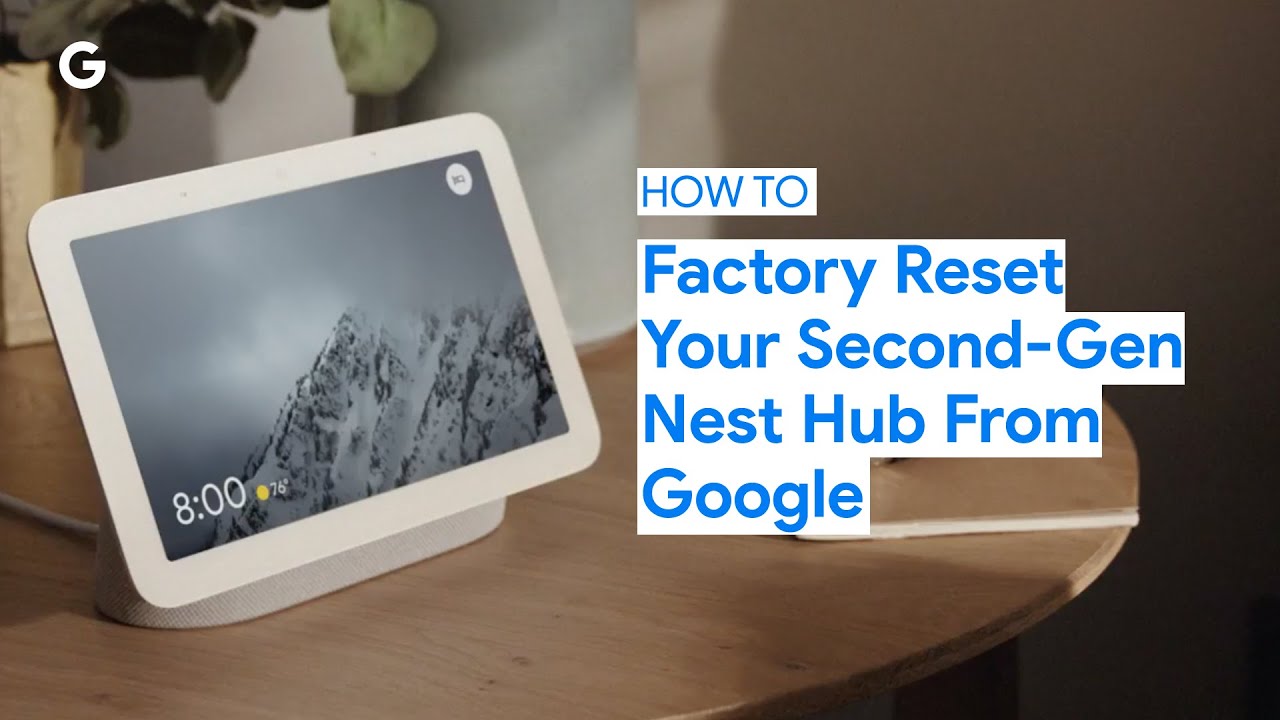
Cómo resetear Google Home Nest
Resetear Google Home Nest es el proceso por el cual se restaura el dispositivo a su configuración de fábrica. Este procedimiento es útil cuando el dispositivo presenta problemas de conectividad o funcionamiento, o simplemente cuando quieres empezar de nuevo con la configuración. A través de este artículo, te guiaré paso a paso sobre cómo realizar esta acción de manera efectiva para que puedas disfrutar de tu dispositivo sin inconvenientes.
¿Por qué es importante resetear Google Home Nest?
Resetear Google Home Nest puede ser esencial por varias razones:
- Solución de problemas: Si tu dispositivo no responde o tiene problemas de conectividad, resetearlo puede solucionar estos inconvenientes.
- Transferir propiedad: Al vender o regalar tu Google Home Nest, es importante eliminar toda tu información personal.
- Reinicio de configuraciones: Si deseas cambiar de red Wi-Fi o cuentas vinculadas, un reset puede facilitar este proceso.
- Mejorar el rendimiento: Los dispositivos pueden ralentizarse, y un reset ayuda a restaurar su eficacia.
Pasos para resetear Google Home Nest
El procedimiento para resetear Google Home Nest es simple y directo. A continuación, te presento las instrucciones que debes seguir, dependiendo del modelo que poseas.
1. Resetear Google Nest Mini
Si tienes un Google Nest Mini, sigue estos pasos:
- Ubica el botón de reset, que se encuentra en la parte inferior del dispositivo.
- Mantén presionado el botón durante aproximadamente 15 segundos.
- Escucharás un aviso que confirmará que el dispositivo se está reseteando.
2. Resetear Google Home
Para el modelo Google Home, los pasos son los siguientes:
- Busca el botón de reset en la parte posterior del dispositivo.
- Mantén presionado el botón hasta que el LED comience a parpadear en naranja, aproximadamente 15 segundos.
- El dispositivo confirmará que se está resetando.
3. Resetear Google Home Hub
Si posees un Google Home Hub, el procedimiento varía ligeramente:
- Presiona y mantén presionado el botón que se encuentra en la parte posterior durante unos 10 segundos.
- La pantalla mostrará que se está reiniciando y el audio te confirmará el proceso.
Consideraciones antes de resetear tu dispositivo
Antes de llevar a cabo un reset, considera las siguientes recomendaciones:
- Verifica la conexión a tu red Wi-Fi y asegúrate de que el problema no se resuelva de otra manera.
- Recuerda que el reset eliminará todas las configuraciones y datos almacenados en el dispositivo.
- Ten en cuenta que si estás usando dispositivos vinculados, como luces inteligentes o interruptores, deberán volver a ser conectados.
Cómo volver a configurar Google Home Nest
Una vez que hayas realizado el reset, podrás iniciar el proceso de reconfiguración. Estos son los pasos a seguir:
1. Descarga la aplicación Google Home
Asegúrate de tener instalada la aplicación Google Home en tu dispositivo móvil. Puedes encontrarla en la Tienda de Google o en App Store.
2. Inicia sesión en tu cuenta de Google
Abre la aplicación y accede con tu cuenta de Google. Esto es esencial para vincular tu dispositivo.
3. Configura el dispositivo
En la aplicación, selecciona “Agregar” y elige “Configurar dispositivo”. Busca “Google Home” y sigue las instrucciones para configurar tu Google Home Nest.
Solución de problemas comunes al resetear Google Home Nest
A pesar de que el proceso de resetear Google Home Nest es simple, pueden surgir algunos problemas. Aquí te doy soluciones a problemas comunes:
1. El dispositivo no responde al botón de reset
Asegúrate de que mantienes presionado el botón más de 10 segundos. Si el dispositivo sigue sin responder, prueba con un reset en otro momento o revisa la alimentación eléctrica.
2. Problemas de reconexión a Wi-Fi
Si después del reset no puedes volver a conectar tu dispositivo a Wi-Fi, verifica que estás usando la contraseña correcta y que la red es accesible.
3. No puedo acceder a la aplicación Google Home
Si tienes problemas para acceder a la aplicación, verifica tu conexión a Internet y asegúrate de que la aplicación está actualizada.
Beneficios de resetear Google Home Nest
Resetear tu Google Home Nest no solo soluciona problemas, sino que también puede ofrecer varios beneficios que quizás no habías considerado:
1. Mejora en el rendimiento
Después de un reset, el dispositivo puede funcionar más rápido y eficientemente, eliminando posibles fallos temporales.
2. Limpieza de configuraciones no deseadas
Si has hecho cambios que no te gustan, un reset reinicia todo y te permite una nueva configuración desde cero, adaptada a tus necesidades actuales.
3. Actualizaciones de software
Los resets también pueden ayudar a que se instalen correctamente actualizaciones de software que podrían no haber sido aplicadas debido a conflictos en la configuración anterior.
Preguntas frecuentes sobre resetear Google Home Nest
¿Qué sucede al resetear Google Home Nest?
Al hacerlo, el dispositivo pierde todas las configuraciones personalizadas y datos almacenados. Vuelve a su estado de fábrica.
¿Es necesario resetear el dispositivo al cambiar de dueño?
Sí, es recomendable para asegurar que no queden configuraciones o información del anterior propietario. De esta manera, el nuevo usuario podrá configurarlo como desee.
Enlaces de interés relacionados con Google Home Nest
Para obtener más información sobre el reset de Google Home Nest y su uso, considera los siguientes enlaces:
Importancia de resetear Google Home Nest
Resetear Google Home Nest es un proceso esencial que permite solucionar problemas y restaurar a valores de fábrica este dispositivo inteligente. Esto es especialmente útil cuando experimentas fallos en el funcionamiento, problemas de conectividad o deseas venderlo o regalarlo. Al realizar un reset, restableces la configuración y eliminas datos innecesarios que puedan estar afectando el rendimiento.
Adicionalmente, es importante tener en cuenta que resetear puede ayudar a mejorar la seguridad, garantizando que tus datos e información personal no queden accesibles a otros usuarios.
Este artículo te guiará a través del proceso de resetear Google Home Nest, explorando las diferentes situaciones en las que puede ser necesario y brindando soluciones prácticas a problemas comunes.
¿Qué es Google Home Nest?
Google Home Nest es una familia de dispositivos inteligentes diseñados por Google para ayudar a los usuarios en su vida diaria. Estos dispositivos, que incluyen altavoces inteligentes y pantallas, permiten a los usuarios interactuar con la tecnología mediante comandos de voz. Proporcionan información útil, controlan dispositivos del hogar inteligente y ofrecen entretenimiento a través de diferentes plataformas.
El papel de Google Home Nest en la automatización del hogar es crucial, ya que puede integrarse con una gran variedad de dispositivos inteligentes, desde luces hasta termostatos, ofreciendo así una experiencia más cómoda y eficiente en el hogar.
¿Cuándo y por qué deberías resetear tu Google Home Nest?
Existen diversas razones para considerar el resetear Google Home Nest. Uno de los motivos más comunes es la necesidad de solucionar problemas de conectividad o software. Cuando el dispositivo presenta comportamientos extraños, como no responder a los comandos o desconectarse de la red Wi-Fi, un reset puede ser la solución efectiva.
Además, si planeas vender o regalar tu Google Home Nest, es recomendable realizar un reset para borrar toda la información personal y configuraciones que hayan sido almacenadas. Esto no solo protege tu privacidad, sino que también permite al nuevo usuario empezar con una configuración limpia.
Por último, un reset puede ser útil al cambiar la red Wi-Fi de tu hogar, ya que algunos dispositivos pueden tener dificultades para reconectarse si mantienen configuraciones antiguas.
Pasos para resetear Google Home Nest
Prioridad en la seguridad y respaldo
Antes de proceder a resetear Google Home Nest, es aconsejable realizar un respaldo de tu configuración, en caso de que desees restaurarla más adelante. Guarda cualquier información que consideres importante y asegúrate de tener acceso a tu cuenta de Google, ya que necesitarás iniciar sesión nuevamente después del reset.
Resetear dispositivos Google Home Nest
El proceso para resetear Google Home Nest varía ligeramente según el modelo que poseas. Sin embargo, todos siguen un proceso sencillo. Para la mayoría de los dispositivos, simplemente tendrás que presionar y mantener presionado el botón de reset que se encuentra en la parte inferior del altavoz o del dispositivo para iniciar el proceso.
Una vez que presiones el botón, esperarás hasta que escuches una indicación por parte del dispositivo, que generalmente consiste en un sonido que confirma que el reset se está procesando. Te recordamos que esto puede tardar unos minutos a medida que el dispositivo vuelve a su configuración de fábrica.
Configuraciones post-reset
Una vez realizado el reset, tendrás que configurar de nuevo tu Google Home Nest. Descarga o abre la aplicación Google Home en tu dispositivo móvil y sigue las instrucciones para agregar un nuevo dispositivo. Esto generalmente implica seleccionar tu Google Home Nest desde una lista de dispositivos encontrados y seguir los pasos para conectarlo a tu red Wi-Fi.
Problemas comunes que puede solucionar el reset
Uno de los problemas más comunes que puede solucionarse realizando un reset Google Home Nest es la falta de conexión a la red. Si tu dispositivo no responde a los comandos de voz o se desconecta frecuentemente de Wi-Fi, el reset puede restaurar la funcionalidad esperada.
Otro problema frecuente es cuando el dispositivo parece tener un funcionamiento errático, lo que puede incluir la incapacidad para reproducir música o controlar otros dispositivos inteligentes en tu hogar. Un reset suele restaurar la estabilidad del sistema.
Finalmente, deberías considerar el reset si has olvidado tu información de inicio de sesión o deseas eliminar todas las configuraciones anteriores para comenzar de nuevo.
Cómo preparar tu dispositivo para el reset
Comprobar la conexión eléctrica
Antes de comenzar, asegúrate de que tu Google Home Nest esté correctamente conectado a una fuente de alimentación. Un mal contacto puede causar problemas durante el reset, así que verifica que el adaptador funcione y que el cable no esté dañado.
Verificación de la configuración de red
Es recomendable tener a mano tu información de red Wi-Fi, ya que después de un reset, necesitarás volver a ingresar los datos para reconectar el dispositivo a internet. Asegúrate de saber el nombre de tu red y la contraseña.
Respaldar información importante
Si tienes configuraciones adicionales o dispositivos conectados a través de Google Home, asegúrate de hacer una lista de ellos. Esto facilitará la reconfiguración después del reset. La información relacionada con ajustes personalizados, rutinas y preferencias puede ser útil para reinstalar tus preferencias.
Alternativas al reset
Antes de decidir realizar un reset Google Home Nest, hay algunas acciones que puedes intentar que pueden solucionar problemas comunes. Por ejemplo, reiniciar el dispositivo es una opción que a menudo resuelve problemas temporales. Simplemente desconecta el dispositivo de la corriente y vuelve a conectarlo después de unos segundos.
Adicionalmente, puedes intentar restablecer la conexión de red, asegurándote que tu router esté funcionando correctamente. Comprobar la configuración del enrutador y actualizaciones de firmware puede ayudar a resolver problemas de conectividad.
Revisar la aplicación Google Home también puede revelar problemas de configuración que pueda solucionarse sin necesidad de un reset. A veces, se pueden realizar ajustes simples que mejoran el rendimiento sin afectar la configuración general del dispositivo.
Consideraciones de seguridad al realizar un reset
Es importante tener en cuenta las implicaciones de seguridad antes de realizar un reset Google Home Nest. Asegúrate de eliminar cualquier información sensible que pueda estar almacenada en el dispositivo, especialmente si estás planeando venderlo o regalarlo.
Recuerda que después del reset, necesitarás iniciar sesión nuevamente en tu cuenta de Google, lo que le permitirá al nuevo usuario utilizar el dispositivo sin inconvenientes.
Finalmente, ten presente que después de un reset, necesitarás reconfigurar el dispositivo para accesos o comandos de voz específicos, lo que puede ser un inconveniente si no deseas hacer esto.
Beneficios de mantener actualizada tu configuración de Google Home Nest
Mantener tu Google Home Nest actualizado con la última configuración puede evitar la necesidad de realizar un reset con frecuencia. Al estar al tanto de las actualizaciones del software, mejoras de rendimiento y nuevas funcionalidades, puedes garantizar un funcionamiento óptimo del dispositivo.
Además, una configuración limpia y actualizada puede facilitar la integración de nuevos dispositivos inteligentes, optimizando la funcionalidad de tu hogar conectado y garantizando una experiencia fluida.
Permanece atento a cualquier aviso en la aplicación Google Home que te indique la disponibilidad de actualizaciones, asegurando que tu Google Home Nest funcione siempre al más alto nivel posible.
