
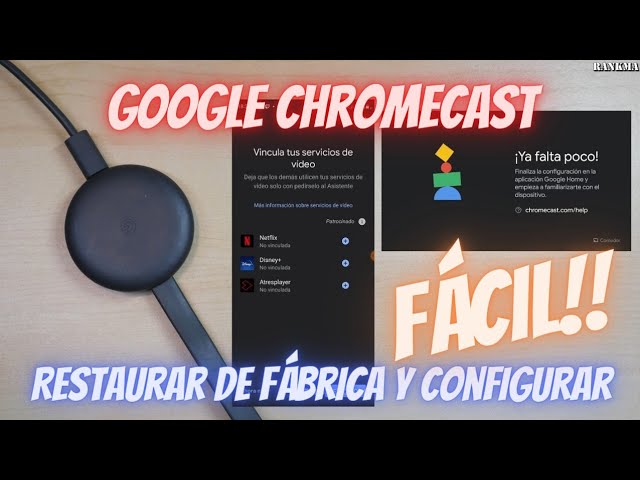
Restablecer Chromecast de fábrica: una guía completa
Restablecer Chromecast de fábrica es una solución efectiva cuando enfrentas problemas de conexión, mal funcionamiento o deseas vender o regalar tu dispositivo. En este artículo, exploraremos cada aspecto de este proceso, incluyendo cómo realizarlo de manera efectiva, qué herramientas pueden complementar esta acción y cómo maximizar tu experiencia con Chromecast.
¿Por qué restablecer Chromecast de fábrica?
Antes de entrar en detalles sobre el proceso, es importante entender por qué podrías necesitar restablecer tu Chromecast. Las razones más comunes incluyen:
- Problemas de conectividad: Si tu Chromecast no se conecta a la red Wi-Fi o experimenta problemas con aplicaciones.
- Rendimiento lento: Un restablecimiento puede ayudar a mejorar la velocidad y la fluidez de las aplicaciones.
- Venta o transferencia: Restablecer tu dispositivo asegura que toda tu información personal se elimine.
Cómo restablecer Chromecast de fábrica
Existen dos métodos principales para realizar un restablecimiento de fábrica en Chromecast: utilizando la aplicación Google Home o el propio dispositivo. A continuación, detallamos ambos procesos.
Método 1: Usando la aplicación Google Home
- Abre la aplicación Google Home en tu dispositivo móvil.
- Localiza tu Chromecast en la lista de dispositivos.
- Toca sobre el ícono de “Configuración” en la esquina superior derecha.
- Desplázate hacia abajo y selecciona “Restablecer dispositivo”.
- Confirma tocando “Eliminar” para completar el proceso.
Método 2: Usando el botón físico del Chromecast
- Conecta tu Chromecast a tu televisor y asegúrate de que esté encendido.
- Localiza el botón de restablecimiento en el dispositivo (generalmente se encuentra en el lateral).
- Mantén presionado el botón durante al menos 25 segundos o hasta que la luz LED parpadee en naranja.
- La luz cambiará a blanco, lo que indica que el dispositivo se está reiniciando.
Herramientas complementarias para optimizar el uso de Chromecast
Si bien restablecer Chromecast de fábrica es un paso importante, combinar esta acción con ciertas herramientas puede mejorar tu experiencia general. A continuación, te presentamos algunas sugerencias:
1. Utiliza un monitor de red
Gestionar activamente tu red puede mejorar la conectividad con Chromecast. Herramientas como Wireless Network Watcher te permiten ver qué dispositivos están en tu red y si hay congestión. Esto es útil para optimizar tu red antes de reconfigurar el Chromecast.
2. Prueba con VPNs
Si deseas acceder a contenido limitado geográficamente, considera usar un servicio de VPN. Herramientas como ExpressVPN no solo garantizan la seguridad de tu conexión, sino que también permiten que tu Chromecast acceda a plataformas de streaming que podrían no estar disponibles en tu país.
3. Actualiza tu router de Wi-Fi
Un router potente puede mejorar drásticamente la calidad del streaming. Invertir en un router moderno ofrecerá mejor rendimiento y menos interferencias.
4. Mantén actualizado tu Chromecast
Después de restablecerlo, asegúrate de que tu Chromecast esté siempre actualizado. Las actualizaciones pueden mejorar el rendimiento y añadir nuevas funciones. Puedes verificar actualizaciones desde la aplicación Google Home.
5. Usa aplicaciones de control remoto
Considera la instalación de aplicaciones como Streamlabs, que te permiten administrar tu Chromecast de forma más eficiente, integrando funcionalidades de streaming y notificaciones en un solo lugar.
Qué esperar después de restablecer Chromecast de fábrica
Una vez que hayas realizado el restablecimiento de fábrica, tu Chromecast volverá a la configuración de fábrica, y deberás configurarlo como si fuera nuevo. Esto incluye:
- Conectar el dispositivo a tu red Wi-Fi.
- Acceder a tu cuenta de Google si deseas guardar tus configuraciones.
- Descargar y configurar nuevamente aplicaciones de streaming y contenido que desees.
Problemas frecuentes y soluciones al restablecer Chromecast de fábrica
Después de llevar a cabo el restablecimiento, podrías encontrarte con algunos inconvenientes. Aquí abordamos los más comunes y sus soluciones:
1. Problemas con la configuración de red
Si tu Chromecast no conecta a la red Wi-Fi después de restablecerlo, asegúrate de ingresar la contraseña correctamente y comprobar que tu red esté en funcionamiento.
2. Problemas de actualización
Si el dispositivo no muestra actualizaciones disponibles, verifica la conexión a Internet o reinicia el Chromecast desconectándolo y volviéndolo a conectar.
3. Problemas de compatibilidad con aplicaciones
Si algunas aplicaciones no funcionan como deberían, considera reinstalarlas desde la Google Play Store. Además, al combinar esta acción con herramientas complementarias como un buen monitor de red, VPNs, actualizaciones de equipo, y aplicaciones de control remoto, puedes potenciar al máximo tu experiencia de streaming. No dudes en realizar el restablecimiento si enfrentas problemas, y recuerda que siempre podrás volver a disfrutar de tu contenido favorito de forma fluida y sin interrupciones.
Cómo restablecer Chromecast de fábrica usando la aplicación
Restablecer Chromecast de fábrica a menudo es necesario cuando enfrentas problemas de conexión, fallos de rendimiento o simplemente deseas empezar de nuevo. La buena noticia es que el proceso es bastante sencillo y puedes hacerlo desde la aplicación Google Home. Aquí te explicamos paso a paso cómo proceder.
Pasos para realizar el restablecimiento
- Abre la aplicación Google Home en tu dispositivo móvil.
- Busca y selecciona tu dispositivo Chromecast en la lista de dispositivos disponibles.
- Haz clic en el icono de engranaje que representa la configuración.
- Desplázate hacia abajo y selecciona “Restablecer a configuración de fábrica”.
- Confirma tu elección cuando se te solicite. Esto eliminará todos los ajustes y configuraciones actuales.
Al realizar este restablecimiento, tu Chromecast volverá a sus ajustes predeterminados, lo que significa que tendrás que configurarlo nuevamente como si fuera la primera vez que lo usabas.
Método físico para restablecer Chromecast de fábrica
Aparte del método digital, también puedes restablecer Chromecast de fábrica utilizando el hardware del dispositivo, lo cual es útil si no tienes acceso a la aplicación Google Home. Sigue estos pasos:
Instrucciones detalladas
- Conecta tu Chromecast al puerto HDMI de tu TV y asegúrate de que esté encendido.
- Localiza el botón en el dispositivo Chromecast. Este se encuentra cerca del puerto de alimentación.
- Mantén presionado el botón durante al menos 25 segundos, o hasta que veas que la luz LED parpadea y luego se apaga.
- Espera a que el dispositivo reinicie y comience a parpadear de nuevo, momento en el cual puedes soltar el botón.
Este método es especialmente útil en situaciones donde la conectividad a la red es un problema, o si prefieres no usar el smartphone.
Razones para restablecer Chromecast de fábrica
Puede que te estés preguntando por qué deberías considerar un restablecimiento de fábrica. Aquí explicamos algunas de las razones más comunes:
1. Solucionar problemas de conexión
Uno de los problemas más frecuentes que enfrentan los usuarios de Chromecast son las dificultades de conexión a la red Wi-Fi. Al restablecer el dispositivo, puedes resolver estos problemas al eliminar configuraciones defectuosas que pueden estar causando el conflicto.
2. Desempeño lento o fallas en la aplicación
Si notas que las aplicaciones no responden como deberían o que el contenido se carga lentamente, un restablecimiento podría ser la solución. Esto restablece el rendimiento al estado óptimo, eliminando funciones o ajustes que no están funcionando adecuadamente.
3. Cambio de red Wi-Fi
Si cambiaste tu red Wi-Fi o contraseñas, necesitarás restablecer el Chromecast para que pueda conectarse a la nueva red. Esto asegura que tu dispositivo esté actualizado y pueda recibir contenido sin problemas.
4. Venta o donación del dispositivo
Antes de vender o regalar tu Chromecast, es esencial restablecerlo a la configuración de fábrica para eliminar cualquier información personal o configuraciones anteriores. Esto garantiza tu privacidad y la de tus datos al nuevo usuario.
5. Problemas recurrentes de conectividad
Si ya has intentado varias soluciones de software sin éxito, el restablecimiento a fábrica es una de las últimas opciones que puedes considerar para resolver problemas persistentes.
Configuración inicial tras el restablecimiento
Después de realizar el restablecimiento de fábrica, será necesario configurar tu Chromecast como si fuera nuevo. Aquí te explicamos cómo hacerlo.
Pasos para la reconfiguración
- Conecta tu Chromecast al televisor y asegúrate de que esté en la misma red Wi-Fi que tu dispositivo móvil.
- Abre nuevamente la aplicación Google Home.
- Sigue las instrucciones en pantalla para detectar el dispositivo y conectarlo a tu red.
- Configura tus preferencias, como nombre del dispositivo y ajuste de controles de streaming.
Una vez que completes la configuración, podrás comenzar a disfrutar de tus programas favoritos de inmediato.
Beneficios de restablecer Chromecast de fábrica en comparación con otras soluciones
Existen diversas formas de abordar problemas con tu Chromecast, como software de diagnóstico o ajustes manuales, pero restablecer Chromecast de fábrica tiene ventajas únicas que no deben pasarse por alto.
Facilidad de uso
El proceso de restablecimiento es fácil y rápido, eliminando la necesidad de pasar tiempo solucionando problemas individuales. En comparación con otras opciones que pueden requerir múltiples pasos, este método brinda una solución integral.
Resultados garantizados
Mientras que algunas herramientas pueden solucionar problemas específicos, un restablecimiento a menudo aborda la mayoría de los problemas de manera más efectiva. A diferencia de otras opciones más complejas, el restablecimiento asegura un inicio fresco sin la carga de configuraciones anteriores.
Mejoras en rendimiento
Los usuarios que han restablecido su Chromecast suelen notar un incremento en la velocidad y calidad de transmisión. Esto implica un rendimiento más optimizado que aunque podría ser alcanzado de otras maneras, el restablecimiento garantiza que logres un inicio limpio para tu dispositivo.
Herramientas complementarias para maximizar la experiencia de Chromecast
Además de restablecer Chromecast de fábrica, existen herramientas complementarias que pueden mejorar tu experiencia general.
1. Google Home
La aplicación Google Home es esencial para el uso de Chromecast. Junto con un restablecimiento, esta app facilita la administración de tus dispositivos conectados y la configuración de actividades de transmisión.
2. VPNs para streaming
Si quieres acceder a contenido que puede estar restringido en tu región, considera el uso de un servicio VPN. Esto puede ser combinado con tu Chromecast para expandir tu biblioteca de contenido, y garantiza una conexión estable al usar el restablecimiento de fábrica para evitar problemas de compatibilidad.
3. Aplicaciones de streaming compatibles
Streamers como Netflix, Amazon Prime Video y Disney+ ofrecen soporte completo con Chromecast. Asegúrate de tener estas aplicaciones actualizadas después de hacer el restablecimiento para asegurar la mejor experiencia de uso.
4. Chromecast Ultra
Si tu Chromecast inicial no está cumpliendo tus expectativas, podrías considerar un upgrade a un Chromecast Ultra. Este modelo ofrece mejor resolución y rendimiento en comparación, lo que puede complementar tu experiencia al configurar nuevamente el dispositivo.
5. Acceso a contenido desde múltiples plataformas
Usar plataformas como HBO y YouTube puede mejorar tus opciones una vez que tu Chromecast haya sido restablecido. Acceder a diferentes aplicaciones maximiza el uso de tu dispositivo y te permite disfrutar de una variedad de contenido.
Resumiendo la experiencia de restablecer Chromecast de fábrica
Restablecer Chromecast de fábrica es una solución efectiva y sencilla para mantener tu dispositivo en óptimas condiciones. Después de seguir los pasos adecuados, ya sea con la aplicación o manualmente, puedes solucionar problemas de conexión y rendimiento.
Además, al combinar este proceso con las herramientas complementarias mencionadas, asegurarás una experiencia de streaming fluida y sin complicaciones. Desde aplicaciones de control hasta acceso a mejoras de contenido, tu Chromecast puede volverse más versátil y eficiente con estas estrategias en mente.
Con esto en mente, cada vez que enfrentes una dificultad con tu Chromecast, recuerda que restablecerlo a la configuración de fábrica puede ser la clave para restaurar su rendimiento y funcionalidad.
Consideraciones finales para un restablecimiento efectivo
Restablecer Chromecast de Fábrica: Guía Completa
Imagina que estás a punto de empezar una maratón de tus series favoritas y de repente, tu Chromecast deja de funcionar. Es un problema común que muchos usuarios enfrentan, pero la solución puede ser más sencilla de lo que piensas: **restablecer Chromecast de fábrica**. En esta guía, te llevaremos a través de todo el proceso, explicaremos cuándo es necesario hacerlo y cómo esto puede mejorar tu experiencia de streaming.
¿Cuándo deberías restablecer Chromecast de fábrica?
Restablecer tu Chromecast a la configuración de fábrica es una solución efectiva para diversos problemas. Aquí algunos escenarios comunes donde esta acción puede ser necesaria:
- Problemas de conectividad: Si tu dispositivo no se conecta a la red Wi-Fi o mantiene interrupciones constantes.
- Rendimiento lento: Cuando la velocidad de transmisión se ve afectada o experimentas retrasos significativos.
- Errores constantes: Si la aplicación de Chromecast genera errores o deja de responder.
- Cambio de propietario: Es recomendable restablecer el dispositivo si ha sido utilizado por otra persona.
Si te enfrentas a alguno de estos problemas, el primer paso efectivo es considerar restablecer Chromecast de fábrica para solucionar estos inconvenientes.
Cómo restablecer Chromecast de fábrica
A continuación, te proporcionamos una guía paso a paso para realizar el proceso de restablecimiento.
Paso 1: Localiza el botón de restablecimiento
El primer paso para restablecer Chromecast de fábrica es localizar el botón de restablecimiento. Este se encuentra en el dispositivo y suele ser un pequeño botón físico. Dependiendo del modelo de Chromecast, este puede estar en la parte posterior o lateral del dispositivo.
Paso 2: Reinicia el dispositivo
Con el Chromecast encendido, mantén presionado el botón de restablecimiento. Deberás hacerlo durante aproximadamente 25 segundos. Durante este tiempo, notarás que la luz LED parpadea en diferentes colores. Esto indica que el dispositivo está en el proceso de restablecimiento.
Paso 3: Espera la señal de finalización
Una vez que la luz LED se apaga y luego se enciende nuevamente en blanco, esto indica que el restablecimiento de fábrica ha finalizado. Ahora, tu Chromecast está listo para ser configurado nuevamente.
Configurando tu Chromecast después del restablecimiento
Después de restablecer tu Chromecast de fábrica, el siguiente paso es configurarlo. Aquí te mostramos cómo hacerlo:
Paso 1: Conecta tu Chromecast
Asegúrate de conectar tu Chromecast a un puerto HDMI de tu televisor y de tenerlo alimentado con un cable USB a un adaptador de corriente.
Paso 2: Descarga la aplicación Google Home
Para configurar tu Chromecast, necesitarás la aplicación Google Home. Esta aplicación te guiará a través del proceso.
Paso 3: Sigue las instrucciones en la app
Abre la aplicación y sigue las instrucciones para conectar tu Chromecast a la red Wi-Fi. Asegúrate de tener a la mano tus credenciales de red para completar el proceso sin inconvenientes.
Beneficios de restablecer Chromecast de fábrica
Restablecer Chromecast de fábrica no solo resuelve problemas inmediatos, sino que también ofrece otros beneficios significativos:
- Mejor rendimiento: El restablecimiento elimina cualquier posible corrupción de datos, lo que resulta en un mejor rendimiento general.
- Configuraciones actualizadas: Al empezar de nuevo, aseguras que todas las configuraciones se actualicen a las más recientes.
- Eliminación de errores acumulados: Eliminar históricos de errores que pueden haber afectado el rendimiento del dispositivo.
Herramientas complementarias que maximizan la experiencia de Chromecast
Además de **restablecer Chromecast de fábrica**, hay varias herramientas y aplicaciones que pueden mejorar tu experiencia de streaming. Aqui te dejamos algunas:
1. Aplicación Google Home
Como mencionamos anteriormente, la aplicación Google Home es esencial para configurar tu Chromecast, pero también ofrece funcionalidades adicionales como el control de otros dispositivos del hogar inteligente.
2. Plex
Plex es una herramienta que organiza y transmite tu contenido multimedia personal. Al utilizar Plex junto con tu Chromecast, obtendrás una experiencia de transmisión más fluida y organizada. Puedes empezar a explorar Plex aquí.
3. Spotify
Si disfrutas de escuchar música, conectar tu Chromecast con Spotify, te permitirá transmitir tus listas de reproducción directamente a tu televisor, mejorando tu experiencia auditiva.
4. YouTube
YouTube es una de las plataformas más populares para transmitir contenido. Integrar YouTube en tu experiencia de Chromecast facilitará la búsqueda y reproducción de videos desde tu dispositivo móvil.
5. Netflix
El servicio de streaming de Netflix te permite ver tus series y películas favoritas. Puedes descargar la aplicación y sincronizarla con tu Chromecast para un acceso fácil y rápido. Más información sobre Netflix está disponible aquí.
Cómo mantener el rendimiento de tu Chromecast
Una vez que hayas restablecido Chromecast de fábrica y configurado correctamente, es importante mantener la salud del dispositivo. Aquí algunos consejos prácticos:
- Actualiza el firmware: Asegúrate de que tu Chromecast esté siempre al día con la última versión del firmware para maximizar su rendimiento.
- Optimiza la red Wi-Fi: Coloca tu router lo más cerca posible de tu Chromecast para obtener una señal fuerte y uniforme.
- Desconecta dispositivos innecesarios: Si hay otros dispositivos conectados a tu red y no los utilizas, desconéctalos para mayor eficiencia.
Conclusiones sobre restablecer Chromecast de fábrica
Restablecer tu Chromecast de fábrica es una solución efectiva para problemas comunes de conectividad y rendimiento. Al seguir los pasos proporcionados y complementar tu experiencia con herramientas como la aplicación Google Home o servicios de streaming como Plex, puedes asegurar un uso óptimo y eficiente de tu dispositivo.
Así que la próxima vez que enfrentes dificultades, recuerda que un simple restablecimiento puede traer de vuelta la funcionalidad de tu Chromecast y mejorar considerablemente tu experiencia de entretenimiento.
