
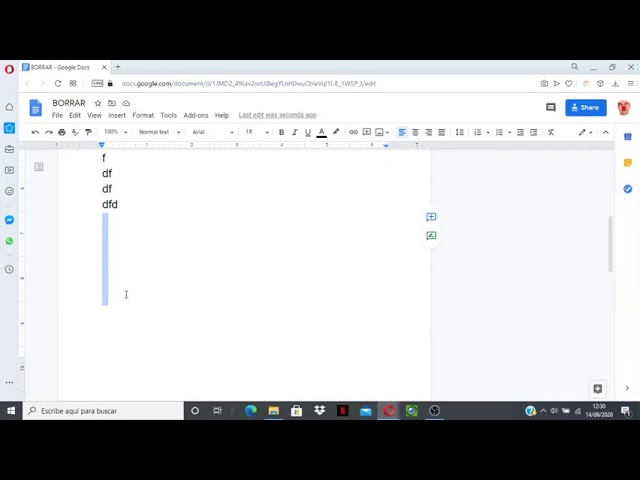
Salto de página en Google Docs
¿Alguna vez te has encontrado trabajando en un documento extenso y te has preguntado cómo dividir el contenido de manera efectiva? ✍️ El salto de página en Google Docs es una herramienta fantástica que te permite gestionar la presentación de tu trabajo de forma más profesional. Este artículo te guiará a través de las características, técnicas y combinaciones útiles para sacar el máximo provecho a esta herramienta fundamental.
¿Qué es un salto de página en Google Docs?
El salto de página es una función que te permite crear una nueva página en tu documento de Google Docs. Este recurso es vital cuando necesitas separar secciones de información o quieres comenzar un nuevo capítulo. Al añadir un salto de página, el contenido posterior se desplaza automáticamente a la siguiente página, lo que incluye texto, imágenes y otros elementos.
Características clave del salto de página
- Facilidad de uso: Agregar salidas de página es rápido y sencillo.
- Presentación ordenada: Mejora la legibilidad al dividir el contenido en secciones claras.
- Ajuste automático: El contenido se ajusta automáticamente al nuevo formato al crear un salto de página.
- Acceso rápido: Puedes agregar saltos de página mediante accesos directos de teclado.
Cómo insertar un salto de página
Insertar un salto de página en Google Docs es un proceso sencillo. Aquí te mostramos cómo hacerlo en pocos pasos:
- Coloca el cursor donde deseas que inicie el nuevo salto de página.
- Ve al menú superior y selecciona Insertar.
- Elige Salto de página.
- Alternativamente, puedes usar el atajo de teclado Ctrl + Enter (Windows) o Cmd + Enter (Mac).
¡Y listo! Tu contenido a partir de ese cursor comenzará en una nueva página. 🌟
Ventajas del salto de página en Google Docs
Ahora que sabes cómo insertar un salto de página, vayamos a por las ventajas que te ofrece esta funcionalidad en Google Docs.
Mejor estructura del documento
Con un salto de página, puedes organizar tu contenido de manera lógica. Gracias a esta función, puedes crear un formato más limpio y así facilitar la navegación.
Facilita la impresión
Cuando imprimes un documento, los saltos de página aseguran que cada sección empiece en una nueva hoja. Esto no solo mejora la presentación, sino que también evita sorpresas desagradables en la impresora.
Trabajo colaborativo eficiente
Durante la co-creación de documentos, el salto de página es esencial. Los colaboradores verán claramente dónde comienzan y terminan las secciones, lo que mejora la colaboración y la comprensión común.
Ejemplos de uso del salto de página en Google Docs
El uso de saltos de página no se limita a un solo tipo de documento. Aquí hay algunos ejemplos donde esta funcionalidad es especialmente útil:
- Informes: Divide informes largos en secciones como “Resumen”, “Metodología”, y “Resultados”.
- Proyectos escolares: Facilita la presentación de trabajos con múltiples capítulos.
- Presentaciones: La división de diapositivas de una presentación es más efectiva con saltos de página.
- Libros y novelas: Cada capítulo puede comenzar en una nueva página, haciendo la lectura más fluida.
Cómo potenciar el uso del salto de página con herramientas complementarias
Utilizar el salto de página en Google Docs puede ser aún más efectivo cuando se combina con ciertas herramientas complementarias. Aquí te presentamos algunas ideas sobre cómo maximizar su uso:
1. Canva para diseño de portadas
Al usar Canva para crear portadas de documentos, puedes insertar un salto de página justo después de la portada, llevando a tus lectores a la introducción. Esto añade un toque visual atractivo a tu documento.
2. Insertar tablas de contenido con Google Docs
El uso de saltos de página junto con una tabla de contenido generada automáticamente permitirá a tus lectores navegar más fácilmente entre secciones. Asegúrate de que cada sección que quieras incluir tenga un salto para una mejor organización.
3. Google Slides para presentaciones
Si deseas hacer una presentación basada en tu documento, puedes integrar Google Slides con Google Docs. Usa los saltos de página para definir claramente las secciones que serían diapositivas, haciendo más sencillo el proceso de creación.
4. Utiliza Google Keep para anotar ideas
Cuando trabajas en un documento extenso, tomar notas puede ser complicado. Utiliza Google Keep para recopilar ideas y luego organiza tus saltos de página en Google Docs de acuerdo a esas notas.
5. Aprovecha Google Forms para encuestas
Si tu documento incluye encuestas, puedes utilizar Google Forms para recopilar opiniones. Puedes crear un salto de página al final de tu documento antes de introducir los resultados de la encuesta, logrando una transición suave.
6. Uso de Google Sheets para organizar datos
Al presentar datos en tu documento, puedes incorporar gráficas desde Google Sheets y, luego de insertarlas, agregar un salto de página para empezar una nueva sección con análisis o comentarios.
7. Integrar Dropbox para almacenamiento de archivos
Al guardar tu documento en una plataforma como Dropbox, aseguras que siempre tendrás acceso a una versión actualizada mientras trabajas con saltos de página. Esto es ideal para cambios lentos o colaboraciones continuas.
8. Combinar Zoom para reuniones en equipo
Establecer reuniones en línea utilizando Zoom permite discutir temas tratados en cada sección de forma clara. Puedes emplear saltos de página para resaltar el tema de discusión, mejorando la comunicación y el seguimiento.
9. Mitigación de errores con Grammarly
¿Preocupado por los errores gramaticales? Integra Grammarly mientras trabajas en Google Docs. Usa saltos de página como guía para asegurarte que cada sección sea revisada por este asistente de escritura antes de finalizar.
10. Conexión con Word para formatos específicos
Si necesitas utilizar algunos formatos específicos, puedes exportar tu documento a Microsoft Word y comprobar cómo se presentan los saltos de página, asegurando que la consistencia se mantenga en tu contenido.
Consejos para un uso eficaz del salto de página en Google Docs
Para sacar el máximo provecho de los saltos de página, ten en cuenta los siguientes consejos:
Organiza tu contenido antes de insertar saltos
Antes de agregar saltos de página, planifica la estructura de tu documento. Esto te facilitará decidir dónde deben ir los saltos.
Revisa la visualización en diferentes dispositivos
Asegúrate de que tu documento se vea bien en varios dispositivos. Los saltos de página a veces pueden afectar la consistencia, especialmente si se tiene en cuenta la visualización móvil.
Mantén un estilo consistente
Utiliza los mismos criterios para los saltos de página en todo el documento para que se mantenga la uniformidad. Esto incluye el tamaño y el tipo de letra antes y después de cada salto.
Formatea apropiadamente
Asegúrate de que cualquier texto o imagen posterior al salto de página tenga el formato correcto. Esto evitará problemas visuales en tu documento final.
Consejos finales sobre el uso de salto de página en Google Docs
El salto de página en Google Docs es esencial para cualquier persona que busque crear documentos profesionales y organizados. Aprender a utilizar esta funcionalidad no solo mejora la presentación de tu trabajo, sino también la experiencia de lectura de tus espectadores.
A medida que explores diferentes herramientas y servicios que complementan esta función, intenta aplicar algunas de las ideas que discutimos. No olvides que la práctica es clave. Cuanto más experimentes con Google Docs y sus características, mejor podrás adaptar estas herramientas a tus necesidades específicas.
Aprovecha al máximo las funcionalidades de Google Docs y mejora tus documentos con saltos de página efectivos.
Cómo insertar un salto de página
Guía Completa sobre Salto de Página en Google Docs
¿Alguna vez te has preguntado cómo organizar tus documentos de manera efectiva? Uno de los métodos más sencillos y útiles es el salto de página en Google Docs. 🌟 En este artículo, descubrirás todo lo que necesitas saber sobre cómo insertar y utilizar saltos de página en tus documentos, y por qué esta herramienta es esencial para cualquier persona que trabaje con textos extensos.
Qué es un Salto de Página
Un salto de página es una función que permite dividir el contenido de un documento en distintas páginas. Esto es particularmente útil cuando deseas comenzar un nuevo capítulo o sección sin que el texto continúe fluyendo en la misma página. Esta herramienta te ayudará a mejorar la presentación de tus documentos y a facilitar la navegación dentro de ellos.
Cómo Insertar un Salto de Página en Google Docs
El proceso para agregar un salto de página en Google Docs es sencillo. Aquí te explico los pasos:
- Coloca el cursor en el lugar donde deseas insertar el salto de página.
- Ve al menú superior y selecciona Insertar.
- En el menú desplegable, elige la opción Salto de página.
También puedes utilizar el atajo de teclado: presiona Ctrl + Enter (o Cmd + Enter en Mac). Esto te permitirá insertar el salto de página rápidamente, sin necesidad de navegar por los menús. 🖱️
Beneficios del Salto de Página en Google Docs
El uso de saltos de página en Google Docs no solo mejora la organización de tu contenido, sino que también aporta otros beneficios:
- Mejor legibilidad: Los saltos de página ayudan a que tu documento se vea menos abarrotado y más fácil de leer.
- Facilita la navegación: Los lectores pueden saltar entre secciones sin dificultad, lo que mejora la experiencia general.
- Permite un formato más limpio: Puedes crear títulos y subtítulos que se presenten en páginas separadas.
- Aumenta la profesionalidad: Un documento bien formateado es más atractivo, dando una mejor impresión a tus lectores.
Comparaciones con Otras Herramientas
Aunque otras plataformas de procesamiento de texto también ofrecen funciones de inserción de saltos de página, el proceso en Google Docs es bastante intuitivo. Por ejemplo, en Microsoft Word, el proceso es similar pero puede resultar más complejo para usuarios novatos. En comparación con Word, Google Docs proporciona una interfaz más sencilla, ideal para aquellos que prefieren soluciones rápidas y efectivas.
Herramientas Complementarias para Potenciar el Uso de Salto de Página
Combinar el uso de los saltos de página en Google Docs con otras herramientas puede enriquecer tu experiencia. A continuación, te presento algunas herramientas que puedes utilizar para mejorar aún más tu producción documental.
1. Google Slides
- Permite crear presentaciones atractivas que complementen tus documentos.
- Facilita la exportación de diapositivas en formato de documento.
- Mejora la claridad de la información por medio de gráficos y diagramas.
- Integración perfecta con Google Docs para un flujo de trabajo más seamless.
2. Grammarly
Grammarly es una herramienta de corrección que te ayudará a mejorar la gramática y la claridad de tu texto. Al usarla junto con saltos de página en Google Docs, podrás asegurarte de que cada sección esté bien redactada y estructurada.
- Detecta errores gramaticales y ortográficos en tiempo real.
- Sugerencias para mejorar el estilo y tono de la escritura.
- Facilita la revisión de documentos extensos al mostrar cambios en el texto.
- Compatible con Google Docs, para una experiencia integrada.
3. Google Keep
- Permite tomar notas rápidas y organizarlas para facilitar su integración en documentos.
- Facilita la exportación de notas a Google Docs como texto.
- Sincroniza tus notas en todos tus dispositivos, asegurando acceso constante.
- Combina tus ideas con el documento principal de manera eficiente.
4. Lucidchart
- Herramienta para crear diagramas de flujo y gráficos.
- Ideal para representar visualmente información compleja.
- Integración con Google Docs, permitiendo fácil inserción de gráficos.
- Facilita la comprensión del contenido mediante representaciones visuales.
5. BibTex Citations
- Perfecto para quienes necesitan hacer citas en sus documentos.
- Genera referencias de manera automática.
- Compatible con múltiples estilos de citas, lo que mejora la presentación.
- Facilita el uso de saltos de página al organizar bibliografías de manera efectiva.
6. Google Calendar
- Ayuda a programar tiempos de entrega y trabajo.
- Recuerda fechas importantes relacionadas con tu documento.
- Complementa la planificación de proyectos con la organización de contenido.
- Ofrece una visión general de tus próximas tareas y objetivos.
7. Trello
- Permite gestionar proyectos y tareas relacionadas con tus documentos.
- Crea un flujo de trabajo organizado para investigación y redacción.
- Facilita el seguimiento del progreso al dividir tareas en pasos.
- Sincroniza actividades que facilitan el uso del salto de página.
8. Canva
Canva es una herramienta de diseño gráfico muy útil para quienes desean crear imágenes atractivas para sus documentos. Utilizando Canva junto con saltos de página en Google Docs, puedes mejorar la apariencia visual de tu contenido y hacerlo más atractivo para los lectores.
- Facilidad para crear gráficos, infografías y portadas de documentos.
- Acceso a cientos de plantillas personalizables.
- Interfaz intuitiva que permite crear contenido visual de forma rápida.
- Exportación sencilla e integración con Google Docs para un flujo de trabajo eficiente.
Ejemplos de Uso Efectivo de Saltos de Página en Google Docs
Usar saltos de página de manera efectiva puede marcar la diferencia entre un documento confuso y uno organizado. Considera los siguientes ejemplos:
- Si estás escribiendo un informe extensivo, usar un salto de página para cada nueva sección te ayudará a mantener el contenido separado y claro.
- En una novela o cuento, los saltos de página pueden indicar cambios de escenario o tiempo, mejorando la narración.
- Para presentaciones educativas, es recomendable colocar cada tema en una página separada, haciendo más fácil para el lector seguir el hilo.
- Al combinar Google Docs y herramientas como Grammarly, puedes asegurarte de que cada sección redactada esté libre de errores, gracias a los saltos de página.
La Importancia de la Segmentación de Audiencia
Cuando implementas saltos de página en Google Docs, es crucial entender la segmentación de tu audiencia. ¿Quiénes son tus lectores? Al adaptar el uso de saltos de página a diferentes segmentos, podrás ofrecer experiencias personalizadas que aumenten la interacción y satisfacción del público. Por ejemplo, un documental dirigido a académicos puede utilizar saltos de página estratégicos para dividir secciones científicas, mientras que un artículo para el público general puede optar por un enfoque más narrativo y menos rígido.
Mantenimiento de la Curiosidad
Pero eso no es todo… A lo largo de este artículo, hemos explorado no solo cómo insertar saltos de página, sino también las herramientas complementarias que pueden maximizar tu productividad y la presentación de tus documentos. La combinación de Google Docs con otras soluciones te permitirá crear piezas informativas más completas y atractivas.
Por Qué Elegir Google Docs
Finalmente, al elegir Google Docs, obtienes no solo una plataforma poderosa, sino también la comodidad de tener todo tu trabajo en la nube, accesible desde cualquier dispositivo. Además, no olvides que su integración con otras herramientas, como las mencionadas anteriormente, hace que el trabajo en equipo sea aún más fácil y efectivo.
Recursos Adicionales
Si deseas profundizar más en el uso de Google Docs, aquí tienes algunos enlaces adicionales:
- Soporte de Google Docs sobre Saltos de Página – Aprende más sobre las características.
- Wikipedia: Google Docs – Información general sobre la herramienta.
- Grammarly – Mejora tu redacción.
- Canva – Crea diseños atractivos.
- Lucidchart – Para diagramar tus ideas.
Cómo Utilizar el Salto de Página en Google Docs
🎉 ¿Alguna vez has deseado organizar mejor tus documentos sin perder la coherencia visual? El salto de página en Google Docs es una herramienta clave para lograrlo. En este artículo, profundizaremos en cómo utilizar esta función de manera efectiva y cómo complementarla con herramientas adicionales para maximizar su potencial.
¿Qué es un Salto de Página?
Un salto de página es una función que permite dividir el contenido de un documento en diferentes páginas, facilitando una presentación más clara y organizada. Cuando utilizas un salto de página, defines un nuevo inicio para el contenido, evitando que se imprima o visualice en la misma hoja que el anterior.
Cómo Insertar un Salto de Página en Google Docs
Los pasos para insertar un salto de página en Google Docs son sencillos:
- Coloca el cursor donde deseas que comience la nueva página.
- Dirígete al menú superior y selecciona Insertar.
- Desplázate hacia abajo y selecciona Salto de página.
Alternativamente, puedes utilizar el atajo de teclado Ctrl + Enter (en Windows) o Cmd + Enter (en macOS) para una inserción más rápida.
Beneficios de Utilizar Saltos de Página
Utilizar el salto de página en Google Docs ofrece múltiples beneficios:
- Organización: Mejora la estructura de documentos largos como informes y tesis.
- Claridad Visual: Divide contenido de manera efectiva, lo que mejora la legibilidad.
- Control de Impresión: Permite visualizar cómo se imprimirá el documento, asegurando que la distribución sea adecuada.
- Ahorra tiempo: Evita la necesidad de reestructurar todo el documento si es necesario un cambio en la organización.
Comparativa: Salto de Página en Google Docs vs. Otras Herramientas
Existen muchas herramientas de procesamiento de texto, pero la simplicidad y eficiencia del salto de página en Google Docs lo hacen resaltar. A diferencia de herramientas como Microsoft Word, donde el proceso puede ser más complejo y con opciones menos intuitivas, Google Docs brinda una experiencia fluida y accesible.
Además, con Google Docs, la colaboración en línea permite que varios usuarios vean y editen documentos simultáneamente, lo que no siempre es sencillo en otras plataformas. Esto facilita las revisiones y discusiones en tiempo real acerca de la estructura del documento.
Ideas para Maximizar el Uso del Salto de Página en Google Docs
A continuación, presentamos ideas sobre cómo combinar el salto de página en Google Docs con otras herramientas y recursos, optimizando así la creación y presentación de tus documentos:
- Canva: Diseña portadas atractivas para tus documentos antes de compartir. ¡Impresiona desde el inicio!
- Grammarly: Mejora la gramática y la estructura de las oraciones antes de imprimir. Aumenta la calidad de tu documento.
- Usar Trello para gestionar las tareas de escritura y organización de proyectos.
- Integrar Zotero para gestionar referencias y bibliografía de manera eficiente.
- Combinar con Squarespace al crear presentaciones visuales de tus documentos.
- Utilizar Evernote para tomar notas y recopilar información relacionada durante el proceso de escritura.
- Mejorar el formato con Adobe para ajustar temas de diseño en PDFs después de usar Google Docs.
- Slack: Comunícate y comparte modificaciones en tiempo real a través de canales de trabajo.
- Convierte tus documentos a PDF para una distribución más formal y segura.
- Usar Piktochart para crear gráficos atractivos que completen tus textos.
Detalles sobre Grammarly y Slack
Grammarly
Grammarly es una herramienta poderosa que te permite:
- Detectar y corregir errores gramaticales en tiempo real.
- Ofrecer sugerencias de estilo y mejora de escritura.
- Permitir la revisión colaborativa, ideal para documentos de equipo.
- Ayudar a mantener un tono coherente y profesional en tus textos.
Slack
Slack es indispensable para mantener a tu equipo alineado. Sus características incluyen:
- Comunicación en tiempo real, facilitando discusiones sobre contenido.
- Integración con Google Docs para compartir documentos fácilmente.
- Canales dedicados para diferentes proyectos o temas.
- Opción de búsqueda de mensajes y documentos de conversaciones pasadas.
Consejos para un Documentos Más Efectivos
Al crear tus documentos en Google Docs, es importante tener en cuenta ciertos aspectos que mejoran la claridad y la presentación:
- Usa encabezados y subencabezados: Facilitan la navegación dentro del documento.
- Aplica un formato consistente: Asegúrate de que todos los estilos sean iguales en todo el documento.
- Utiliza listados y viñetas: Mejora la legibilidad al presentar información compleja.
- Revisar y editar: Dedica tiempo a revisar el contenido, aprovechando las herramientas como Grammarly para pulir el texto.
Opciones Avanzadas del Salto de Página en Google Docs
Los usuarios avanzados pueden aprovechar opcionalmente configuraciones adicionales:
- Establecer márgenes personalizados: Asegúrate de que los saltos de página se alineen con el diseño deseado.
- Configura estilos de texto: Modifica el estilo de títulos y subtítulos entre las páginas para mejorar la coherencia visual.
- Utiliza la función de vista de esquema: Para maximizar la organización de tu contenido, consulta la opción de esquema en Google Docs.itl no puede leerse: 5 soluciones rápidas' relatedtext='You may also be interested in:']
El salto de página en Google Docs es una herramienta esencial para cualquier usuario que desee organizar y presentar documentos de manera clara y efectiva. Al utilizar esta función junto con herramientas complementarias como Grammarly y Slack, podrás aumentar la calidad y la eficiencia de tus trabajos. Recuerda que la presentación y la claridad de tus documentos pueden marcar una gran diferencia en la percepción de tu trabajo.
Recursos adicionales sobre Google Docs
