
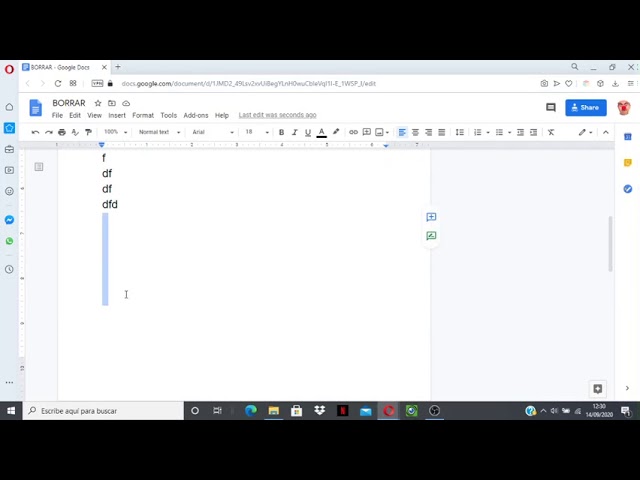
Salto de página en Google Docs: Guía Completa
Imagina que estás trabajando en un documento extenso y, de repente, te das cuenta de que la organización es clave para que tu trabajo se vea profesional y claro. ✨ En este artículo, descubrirás cómo utilizar el salto de página en Google Docs para mejorar la presentación de tus documentos y hacer que tu contenido sea más fácil de leer.
¿Qué es el Salto de Página en Google Docs?
El salto de página es una herramienta fundamental en cualquier procesador de textos. Permite dividir el contenido de tu documento en secciones distintas, facilitando la navegación y la comprensión por parte del lector. En Google Docs, este comando no solo organiza mejor tu contenido, sino que también mejora la estética y la profesionalidad de tus documentos.
Cómo Insertar un Salto de Página
Insertar un salto de página en Google Docs es un proceso sencillo. A continuación, te muestro cómo hacerlo:
- Abrir tu documento: Accede a Google Docs y abre el documento donde deseas insertar el salto.
- Ubicación del cursor: Coloca el cursor en el punto donde quieres que comience la nueva página.
- Insertar salto: Dirígete a la barra de menú, selecciona Insertar, luego Salto de página.
¡Listo! Ahora tu contenido comenzará en una nueva página. 📄
Beneficios del Uso de Salto de Página
Utilizar el salto de página en Google Docs ofrece diversas ventajas, que incluyen:
- Mejor Organización: Ayuda a estructurar documentos largos, facilitando la navegación entre secciones.
- Claridad Visual: Mantiene un diseño limpio y profesional, evitando que el contenido se vea abarrotado.
- Accesibilidad: Permite al lector encontrar información específica sin esfuerzo.
- Facilidad para Imprimir: Asegura que tu contenido esté organizado tal como deseas al imprimir.
Diferencias Con Alternativas de Otros Procesadores de Texto
Cuando se compara el salto de página en Google Docs con otros procesadores de texto como Microsoft Word, se destacan algunas características clave:
- Colaboración Instantánea: A diferencia de Word, Google Docs permite la edición en tiempo real y la colaboración sin complicaciones.
- Accesibilidad en Línea: Google Docs es accesible desde cualquier dispositivo con conexión a Internet, mientras que otros programas requieren descarga.
- Simplicidad en el Uso: La interfaz de Google Docs es intuitiva y fácil de usar, lo que lo hace ideal para usuarios novatos.
Complementando el Uso del Salto de Página en Google Docs
Para maximizar el impacto de tu salto de página, puedes combinar esta funcionalidad con otras herramientas. Aquí te presento algunas ideas:
- Canva: Diseña gráficas y presentaciones que complementen tus documentos.
- Grammarly: Mejora la calidad de tu escritura y evita errores gramaticales.
- Lucidchart: Crea diagramas que puedes insertar en tus documentos.
- Zapier: Automatiza tareas entre diferentes aplicaciones.
- Evernote: Organiza tus notas e ideas para incluir en tus documentos.
- Google Imágenes: Encuentra imágenes relevantes para enriquecer tu contenido.
- Trello: Planifica tus proyectos y gestiona el flujo de trabajo.
- Piktochart: Crea infografías que se integren a tus documentos.
- SlideShare: Comparte presentaciones en línea relacionadas con tu contenido.
- Giphy: Añade GIFs a tus documentos para hacerlos más dinámicos.
Beneficios y Características Clave de Canva
Al utilizar Canva junto con el salto de página en Google Docs, puedes potenciar tu presentación de las siguientes maneras:
- Diseño Atractivo: Canva ofrece plantillas visuales que mejoran la estética de tus documentos.
- Elementos Gráficos: Incorpora gráficos y formas personalizadas para resaltarlo.
- Facilidad de Uso: La interfaz intuitiva permite a cualquier usuario crear diseños llamativos.
- Exportación Directa: Puedes exportar tus diseños y añadirlos fácilmente a tus documentos de Google.
Mejorando la Escritura con Grammarly
Si combinas el uso de Grammarly y el salto de página en Google Docs, podrás mejorar notablemente tu contenido:
- Corrección en Tiempo Real: Grammarly ofrece sugerencias de gramática y estilo a medida que escribes.
- Mejora del Contenido: Te ayuda a elaborar oraciones más coherentes y concisas.
- Reducción de Errores: Minimiza errores comunes que pueden afectar la calidad del documento.
- Extensión del Vocabulario: Ofrece sinónimos y mejoras lexicográficas para enriquecer tu escritura.
Consejos para Maximizar el Uso del Salto de Página
Existen varias estrategias para aprovechar al máximo el salto de página en Google Docs:
- Utiliza Títulos y Subtítulos: Estructura tu contenido con encabezados claros que indiquen cada sección.
- Separa Contenido Relacionado: Coloca temas relacionados en páginas diferentes para mejorar la comprensión.
- Aplica Espaciado Adecado: Asegúrate de que las secciones tengan suficiente espacio para evitar que se vean abarrotadas.
- Revisa la Secuencia: Al final, revisa el flujo del documento para asegurarte de que las secciones están en el orden correcto.
Usando el Salto de Página para Audiencias Diferentes
Segmentar tu audiencia es fundamental al usar el salto de página. Por ejemplo, al adaptar el contenido de acuerdo a las necesidades de cada grupo, podrás presentar información relevante de manera más efectiva. Al utilizar el salto de página para separar secciones dirigidas a distintas audiencias, estarás mejorando la experiencia de lectura y manteniendo su interés.
Manteniendo el Interés de tus Lectores
Utiliza transiciones fluidas entre secciones y asegúrate de ofrecer información relevante que los mantenga enganchados. Frases como “Lo que descubrirás a continuación podría sorprenderte…” pueden estimular la curiosidad del lector y motivarlo a seguir leyendo. Además, asegúrate de incluir ejemplos claros de cómo el salto de página mejora la presentación del contenido. Al integrar esta funcionalidad con herramientas complementarias como Canva y Grammarly, podrás enriquecer aún más tu contenido y ofrecer una experiencia más personalizada y efectiva a tu audiencia.
Recuerda que, al final del día, la clave está en crear documentos que sean no solo informativos, sino también visualmente atractivos y fáciles de navegar. ¡No dudes en explorar todas las posibilidades que el salto de página en Google Docs puede ofrecerte! 🎉
