
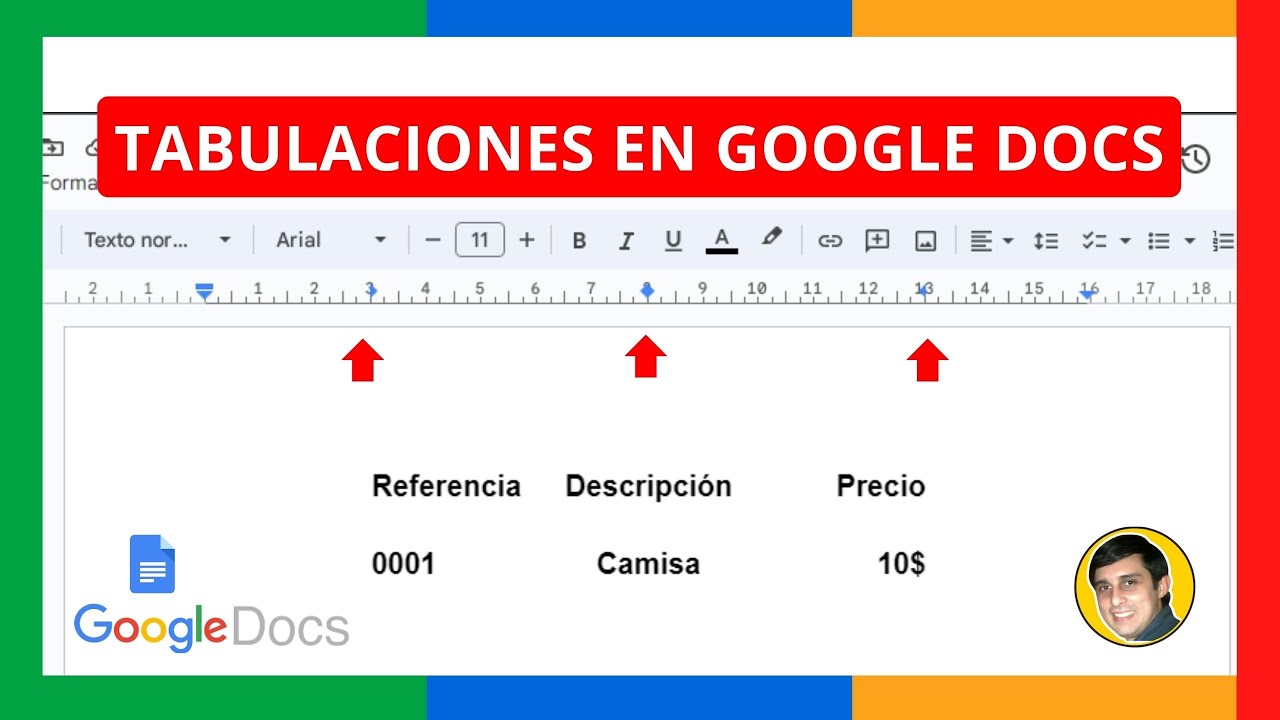
Tabulaciones en Google Docs: Cómo Utilizarlas de Forma Efectiva
Tabulaciones en Google Docs son herramientas que permiten alinear el texto en un documento de manera organizada. Se utilizan para crear listas o dar formato a párrafos, facilitando la lectura y presentación de información. Esta técnica es fundamental al elaborar documentos profesionales, ya que ayuda a mejorar la claridad y el diseño visual.
¿Qué son las tabulaciones en Google Docs?
Las tabulaciones en Google Docs son marcadores que indican dónde debe comenzar una nueva línea o una nueva sección de texto en un documento. En términos más técnicos, son espacios predefinidos que permiten alinear texto en columnas o cambiar el formato de un párrafo.
Por ejemplo, al crear un documento que contenga una lista de elementos o un informe con múltiples secciones, el uso de tabulaciones puede mejorar la estructura visual del contenido, facilitando su comprensión y seguimiento.
Al establecer una tabulación en Google Docs, los usuarios pueden definir diferentes alineaciones: izquierda, centrar, derecha y decimal. Esto proporciona una flexibilidad que permite adaptar la visualización del texto según las necesidades del proyecto.
¿Cómo establecer tabulaciones en Google Docs?
Para incorporar tabulaciones en Google Docs, sigue estos pasos:
- Abre tu documento en Google Docs.
- Selecciona la línea o párrafo donde deseas aplicar la tabulación.
- Haz clic en la regla en la parte superior del documento y arrastra el símbolo de tabulación al lugar donde quieres que inicie la alineación.
- Define el tipo de alineación, esto se puede hacer haciendo clic en el símbolo de tabulación que arrastraste y seleccionando entre las opciones que se presentan.
Tipos de tabulaciones en Google Docs
Google Docs ofrece varios tipos de tabulaciones, cada uno diseñado para mejorar la presentación del texto:
Tabulación a la izquierda
La tabulación a la izquierda es la más básica y común. Alinea el texto a la izquierda del margen donde se establece la tabulación. Ideal para listas o párrafos simples.
Tabulación centrada
La tabulación centrada alinea el texto en el centro de la posición de tabulación. Es útil para títulos o elementos que requieren un enfoque visual más fuerte.
Tabulación a la derecha
La tabulación a la derecha alinea el texto a la derecha del margen de tabulación. Es efectiva para agregar información como fechas o números que deben estar alineados a la derecha.
Tabulación decimal
Esta opción es particularmente útil para tablas financieras o numéricas, ya que alinea los números según el punto decimal, facilitando la comparación visual de valores.
Usos Prácticos de las Tabulaciones en Google Docs
Las tabulaciones en Google Docs tienen múltiples aplicaciones que pueden mejorar significativamente la calidad de tus documentos:
Listas de tareas y elementos
Utilizar tabulaciones permite organizar listas de tareas de manera clara, donde cada elemento puede comenzar con un símbolo o número y alinearse adecuadamente.
Informes estructurados
Al redactar informes, aplicar tabulaciones puede ayudar a mantener la consistencia en los formatos, facilitando la visualización de diferentes secciones y asegurando que la información clave se destaque.
Currículum vitae
Un currículum bien estructurado utiliza tabulaciones para alinear la información personal, habilidades y experiencias laborales, haciendo que el documento sea más atractivo y fácil de leer.
Facturas y hojas de cálculo
La alineación de datos numéricos mediante tabulaciones es crucial para mantener la limpieza y claridad en facturas o informes financieros, permitiendo una revisión rápida sin confusiones.
Consejos para Utilizar Tabulaciones Efectivamente
Para maximizar el potencial de las tabulaciones en Google Docs, considera implementar estos consejos:
Establece un formato uniforme
La consistencia en el uso de tabulaciones para cada elemento dentro del mismo documento es fundamental. Define un estilo y aplícalo en todas partes.
Utiliza la regla de forma adecuada
Mantén a la vista la regla de Google Docs para ajustar las tabulaciones de forma precisa. Esto facilitará el proceso de alineación y reducirá errores.
Revise regularmente
Después de aplicar las tabulaciones, revisa el documento en vista de impresión. Esto te permitirá ver cómo se verá el documento final y realizar ajustes si son necesarios.
Errores Comunes al Usar Tabulaciones
Tabulaciones en Google Docs pueden ser complicadas si no se utilizan correctamente. Se presentan varios errores comunes que es importante evitar:
Uso excesivo de tabulaciones
Demasiadas tabulaciones pueden hacer que el texto luzca desorganizado. Utiliza solo lo necesario para mantener la claridad.
No usar la regla
Configurar tabulaciones sin utilizar la regla puede resultar en una alineación descuidada. Aprovecha la herramienta para definir con precisión tus tabulaciones.
Inconsistencia en el formato
Aplicar diferentes estilos de tabulación en un mismo documento puede crear confusión. Mantén un estilo uniforme a lo largo del documento.
No revisar el documento final
Siempre es recomendable revisar el formato final. Los cambios en la visualización pueden ocurrir después de aplicar las tabulaciones, lo que podría afectar la apariencia general del documento.
Integración de Tabulaciones con otros Elementos de Google Docs
Las tabulaciones en Google Docs pueden ser más efectivas si se combinan con otros elementos de formato:
Combina con listas numeradas y con viñetas
Utiliza tabulaciones junto a listas numeradas o con viñetas para aportar claridad al contenido, permitiendo una visualización más estructurada.
Uso de tablas
Si necesitas más estructura, considera usar tablas en lugar de solo tabulaciones. Las tablas permiten un control aún mayor sobre la alineación y presentación del contenido.
Formatos de texto enriquecido
Combina el uso de tabulaciones con formatos de texto como negritas y cursivas para destacar la información clave en tu documento.
Otras Herramientas en Google Docs Relacionadas con Tabulaciones
Además de las tabulaciones, Google Docs ofrece otras herramientas que pueden complementar tu formato:
Estilos de párrafo
Los estilos de párrafo permiten aplicar formateo en masa, incluyendo tabulación. Utiliza esta opción para asegurarte de que cada sección esté bien alineada.
Comentarios y sugerencias
Al colaborar en documentos, los comentarios y sugerencias pueden ayudar a mejorar la alineación general y el uso de las tabulaciones.
Plantillas predefinidas
Google Docs ofrece plantillas que ya utilizan tabulaciones y otros elementos de formateo. Considera comenzar con una plantilla como base para evitar errores comunes.
Recursos Adicionales
Para mejorar aún más tu poderes con las tabulaciones en Google Docs, aquí hay algunos recursos adicionales:
Tabulaciones en Google Docs: Guía Completa
¿Qué es tabulaciones en google docs? Las tabulaciones en google docs son herramientas que permiten al usuario definir espacios específicos en un documento, facilitando la alineación de texto y números. Esta función es crucial para mejorar la presentación de documentos y para organizar información de manera clara y legible.
Las tabulaciones en google docs son fundamentales por varias razones:
- Facilitan la organización de datos, especialmente en tablas.
- Mejoran la legibilidad de informes y documentos.
- Permiten una presentación más profesional de la información.
- Ayudan a alinear texto en diferentes columnas sin complicaciones.
Tipos de Tabulaciones y su Uso
Existen varios tipos de tabulaciones en google docs. Entender cada una de ellas es esencial para utilizarlas de manera efectiva en tus documentos.
Tabulación Izquierda
La tabulación izquierda es la más común y básica. Alinea el texto a la izquierda de la tabulación especificada. Se utiliza frecuentemente para listas y encabezados. Para configurarla, simplemente haz clic en la regla en la parte superior de tu documento y arrastra a la posición deseada.
Tabulación Centrada
Este tipo de tabulación permite centrar el texto alrededor de la tabulación. Es particularmente útil para títulos o nombres en documentos donde la estética es importante. Para establecer una tabulación centrada, haz clic en la regla y selecciona el tipo de tabulación centrada.
Tabulación Derecha
La tabulación derecha alinea el texto a la derecha de la posición de la tabulación. Es ideal para crear columnas de números o fechas que necesitan estar alineadas a la derecha. Al igual que con otros tipos, la configuración se realiza en la regla del documento.
Tabulación Decimal
Las tabulaciones decimales son esenciales cuando se trabaja con cifras numéricas que necesitan alinearse de manera coherente. Este tipo de tabulación coloca el punto decimal en la misma columna, lo que facilita la lectura y comparación de números en una lista.
Tabulación de Líneas de Descripción
Las tabulaciones de líneas de descripción ayudan a crear listas descriptivas. Por ejemplo, en un informe, puedes usar esta tabulación para hacer que las descripciones alineen de forma vertical, lo que facilita la lectura y el entendimiento. Ayuda a resaltar las relaciones entre las descripciones y sus respectivos valores.
Cómo Configurar Tabulaciones en Google Docs
Establecer tabulaciones personalizadas en Google Docs es un proceso sencillo. Aquí hay un paso a paso sobre cómo configurar adecuadamente tabulaciones en google docs:
Paso 1: Acceder al Documento
Primero, abre el documento en el que deseas trabajar. Puedes crear un nuevo documento o abrir uno existente en tu Google Drive.
Paso 2: Mostrar la Regla
Asegúrate de que la regla esté visible en la parte superior del documento. Si no la ves, puedes habilitarla haciendo clic en “Ver” y luego seleccionando “Regla” en el menú desplegable.
Paso 3: Seleccionar el Tipo de Tabulación
Haz clic en la regla donde deseas establecer una tabulación. Aparecerá un pequeño cuadro que te permitirá elegir el tipo de tabulación (izquierda, derecha, centrada, etc.). Elige el que mejor se adapte a tu documento.
Paso 4: Ajustar la Posición
Arrastra el marcador de la tabulación a la posición deseada en la regla. Esto definirá donde los textos se alinearán dentro de tu documento.
Paso 5: Verificar la Configuración
Escribe algo de texto a la izquierda, centro o derecha de la tabulación que acabas de establecer. Asegúrate de que el texto se alinee correctamente como lo habías previsto.
Aplicaciones Prácticas de Tabulaciones
Las tabulaciones en google docs tienen diversas aplicaciones prácticas que facilitan la vida del usuario. A continuación, veremos algunas de las ventajas más destacadas:
Informes Profesionales
Cuando se crean informes, es fundamental que los datos se presenten de manera clara. Las tabulaciones permiten organizar información numérica y textual sin que el documento se vea caótico. Esto es especialmente útil en informes de negocios y académicos.
Facturas y Presupuestos
Las tabulaciones en google docs son una excelente herramienta para crear facturas. Alinear cada elemento de forma precisa garantiza que el cliente pueda comprender claramente los costos. Esto también ayuda a mantener una imagen profesional.
Currículos
En un currículo, el uso adecuado de tabulaciones puede hacer que la información sea más legible y atractiva. Por ejemplo, alinear la experiencia laboral y la formación académica en columnas garantiza que el lector pueda captar la información rápidamente.
Listas de Tareas
Si usas Google Docs para gestionar proyectos, las tabulaciones pueden ser útiles para crear listas de tareas con descripciones. Esto ayuda a dividir el trabajo y claridad sobre qué se necesita por hacer.
Presentaciones y Propuestas
Las tabulaciones en google docs te permiten presentar datos y propuestas de manera profesional. Un buen formato puede ser la diferencia entre captar la atención del lector o no.
Errores Comunes al Usar Tabulaciones
Al trabajar con tabulaciones en google docs, hay ciertos errores que son comunes entre los usuarios. A continuación, mencionamos algunos de los más frecuentes y cómo evitarlos:
No Usar Tabulaciones Combinadas
Un error común es no utilizar combinaciones de tabulaciones. Por ejemplo, al presentar datos numéricos, es recomendable usar tabulaciones decimales y derechas en conjunto. Esto ofrece una presentación más clara.
Ignorar las Regiones de Tabulación
Es fundamental prestar atención a las áreas donde las tabulaciones se aplican. Puede que hayas establecido una tabulación, pero si no escribes en la sección adecuada, no tendrás el resultado esperado.
Falta de Consistencia
Los documentos que utilizan múltiples tipos de tabulaciones pueden volverse confusos. Es importante ser consistente en la elección de tabulaciones a lo largo del documento para mantener una presentación profesional.
No Reorganizar las Tabulaciones
A veces, es necesario ajustar las tabulaciones después de haber añadido contenido. No dudes en reorganizarlas si el documento cambia. Esto ayuda a evitar una presentación desorganizada.
Interacción con Otros Herramientas de Google Docs
Las tabulaciones en google docs interactúan eficazmente con otras funciones, lo que puede optimizar tu experiencia de edición. Aquí exploramos algunas de estas herramientas:
Uso de Estilos y Formatos
Combinar tabulaciones con estilos de texto (como negrita o cursiva) puede resaltar información importante. No dudes en incluir formatos para darle importancia a ciertos datos.
Insertar Tablas
Las tabulaciones pueden complementar el uso de tablas para presentar datos de manera más dinámica. Usa tabulaciones dentro de una tabla para mejorar la legibilidad y presentación de la información.
Creación de Listas
Al usar listas numeradas o con viñetas, las tabulaciones ayudan a agregar descripciones que están alineadas correctamente. Esto es especialmente útil en manuales de procedimiento o instrucciones.
Colaboración en Documentos
Cuando trabajas colaborativamente, asegúrate de que todos los miembros del equipo comprendan las tabulaciones que se están utilizando. comunicar cómo se aplican ayuda a mantener claridad en el documento final.
Integración con Google Spreadsheet
Las tabulaciones pueden ser útiles al integrar información de Google Spreadsheet. Por ejemplo, podrías vincular datos numéricos o textos en un Google Doc para permitir un análisis más completo.
Recursos Adicionales y Lecturas Sugeridas
Para profundizar en el uso de tabulaciones en google docs, existen diversos recursos y manuales disponibles en línea que puedes consultar. A continuación, enumeramos algunas de las fuentes recomendadas:
- Centro de ayuda de Google Docs sobre Tabulaciones
- Wikipedia sobre Google Docs
- Cómo usar las Tabulaciones en Google Docs – HowToGeek
- Guía Completa de Google Docs – Digital Trends
Prácticas Recomendadas al Usar Tabulaciones
Tabulaciones en Google Docs: Guía Completa y Práctica
¿Qué son las tabulaciones en Google Docs? Las tabulaciones en Google Docs son formatos de alineación que permiten organizar el contenido de forma más precisa y ordenada en un documento. Se utilizan para establecer puntos de referencia en líneas de texto, facilitando la presentación visual de datos y listas. Dominarlas es clave para mejorar la claridad y estética de tus textos.
Importancia de las Tabulaciones en Google Docs
Las tabulaciones en Google Docs son herramientas fundamentales para la organización de información. Previenen la confusión al presentar datos y hacen que los documentos sean más agradables a la vista. A continuación, exploramos varias razones por las cuales son esenciales:
– Mejoran la legibilidad de los documentos.
– Ayudan a organizar información compleja en un formato fácil de entender.
– Permiten estandarizar presentaciones y reportes.
– Facilitan el uso compartido de información dentro de un grupo de trabajo.
¿Cómo Funciona la Herramienta de Tabulaciones?
La herramienta de tabulaciones en Google Docs permite a los usuarios establecer diferentes puntos dentro de una misma línea de texto. Las posiciones de tabulación son definibles y pueden ajustarse para varios propósitos. Esto ayuda a crear listas y tablas sin necesidad de elaborar tablas complejas.
Ajustando Tabulaciones Manualmente
Para ajustar las tabulaciones en Google Docs manualmente, debes hacer lo siguiente:
- Selecciona el texto donde quieres aplicar tabulaciones.
- Ve a la regla superior del documento y haz clic en la posición que desees establecer como tabulación.
- Arrastra la tabulación a la ubicación deseada.
Tipos de Tabulaciones
Existen varios tipos de tabulaciones en Google Docs, cada una diseñada para diferentes propósitos. Aquí algunos de los más comunes:
- Tabulación Izquierda: Alínea el texto a la izquierda del punto de tabulación.
- Tabulación Centrada: Centra el texto en el punto de tabulación.
- Tabulación Derecha: Alínea el texto a la derecha del punto de tabulación.
- Tabulación Decimal: Alinea los números por sus decimales.
Usos Prácticos de Tabulaciones
Las tabulaciones en Google Docs permiten personalizar documentos de varias formas. Aquí algunos ejemplos de su aplicación práctica:
Si un documento requiere listas de precios o datos numéricos, utilizar tabulaciones derechas puede ser muy efectivo. Para crear listas que presenten nombres con descripciones, las tabulaciones centradas pueden ser ideales.
Configuración Avanzada de Tabulaciones
Para mejorar aún más la presentación, puedes realizar configuraciones avanzadas de las tabulaciones en Google Docs. Estas configuraciones permiten ajustar las tabulaciones a tus preferencias específicas.
Accediendo a la Configuración de Tabulaciones
Para acceder a la configuración de tabulaciones, sigue estos pasos:
- Selecciona el texto donde deseas aplicar la tabulación.
- Haz clic en “Formato” en el menú.
- Selecciona “Tabulación…” para abrir la ventana de configuración.
Estableciendo Tabulaciones Personalizadas
Dentro de la ventana de configuración de tabulaciones, puedes definir:
- La posición exacta de la tabulación.
- El tipo de alineación.
- El formato de los caracteres de tabulación.
Integración de Tabulaciones en Documentos Colaborativos
En entornos colaborativos, las tabulaciones en Google Docs juegan un papel crucial. Permiten que varios colaboradores trabajen de manera eficiente, al tiempo que mantienen un formato consistente. Años de experiencia en herramientas de colaboración han demostrado que la correcta implementación de tabulaciones puede mejorar la productividad del equipo.
Compartiendo Documentos con Tabulaciones
Al compartir un documento con tabulaciones:
- Asegúrate de que todos los colaboradores comprendan el formato utilizado.
- Revisa que los puntos de tabulación estén bien establecidos para evitar confusiones.
Colaboración en Tiempo Real
Las tabulaciones en Google Docs también permiten que los cambios en tiempo real mantengan el texto alineado y bien estructurado mientras varias personas editan el documento al mismo tiempo.
Errores Comunes al Usar Tabulaciones
Como en cualquier herramienta, el uso de tabulaciones en Google Docs presenta retos. Algunos errores comunes incluyen:
Usar Tabulaciones en Lugar de Tablas
A veces, los usuarios gravitan hacia el uso de tabulaciones cuando las tablas podrían ser más apropiadas. Las tablas ofrecen una mejor organización para datos complejos.
No Considerar la Coherencia
Es crucial mantener la coherencia al aplicar tabulaciones. Un mal uso puede dificultar la lectura.
Beneficios de Usar Tabulaciones en Google Docs
El uso de tabulaciones en Google Docs proporciona múltiples beneficios que contribuyen a la mejora de documentos de trabajo:
- Facilita la organización organizada de los pensamientos y datos.
- Ayuda a mostrar información de forma clara y efectiva.
- Permite respetar los formatos necesarios para presentaciones y informes profesionales.
Impacto en la Productividad
Una correcta aplicación de tabulaciones puede acelerar el proceso de redacción y revisión de documentos, lo que permite a los usuarios concentrarse más en el contenido que en la estructura.
Mejora de la Estética del Documento
Las tabulaciones mejoran notablemente la estética del documento, aumentando su profesionalismo y seriedad, lo que es esencial en entornos corporativos y académicos.
Ejemplos Prácticos de Tabulaciones en Google Docs
Para ilustrar cómo usar este recurso efectivamente, aquí hay ejemplos prácticos de **tabulaciones en Google Docs**:
Ejemplo de Precio en Tabulación Derecha
Si tienes una lista de productos y precios, puedes usar una tabulación derecha que alinee los precios en un formato claro:
Producto Precio
Zapatos Running 25.00€
Chaquetas de invierno 45.00€
Ejemplo de Tabulación Centrada en Documentos de Presentación
Usando tabulaciones centradas puedes destacar títulos o secciones en tu documento, mejorando la jerarquía visual:
Título de la Sección
Recursos Adicionales sobre Tabulaciones en Google Docs
Si buscas profundizar más sobre las tabulaciones en Google Docs, considera consultar estos recursos:
