
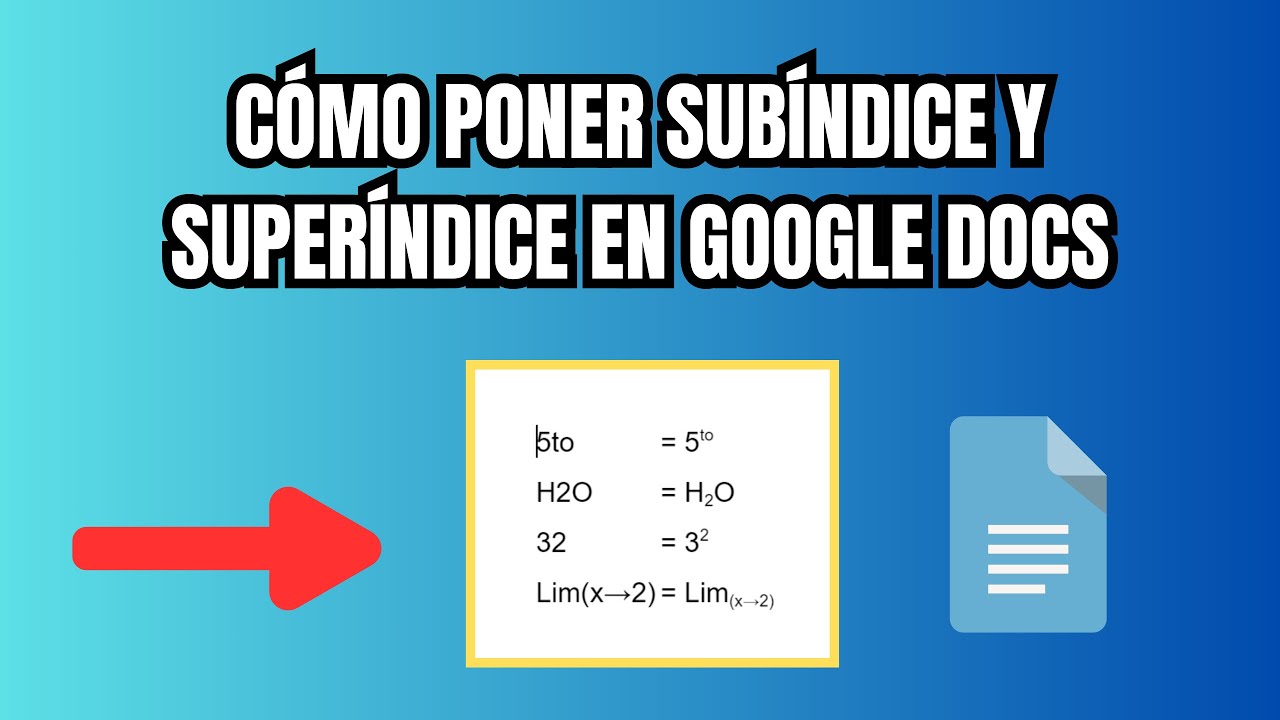
Cómo poner superíndice en Google Docs
¿Cómo poner superíndice en Google Docs? Poner un superíndice en Google Docs es una técnica que permite elevar caracteres por encima de la línea de base del texto, útil para fórmulas matemáticas, referencias y notas al pie. Esta función es fundamental para la presentación adecuada de documentos académicos y técnicos, permitiendo que los usuarios mejoren la claridad y profesionalismo de sus escritos.
Importancia de utilizar superíndices en Google Docs
Utilizar superíndices en Google Docs es esencial por varias razones:
- Facilita la presentación de fórmulas matemáticas y científicas.
- Contribuye a la claridad en el uso de referencias y citas.
- Aumenta la estructura y organización de los documentos.
Además, aprender a poner superíndices mejora la experiencia de los usuarios en la edición de documentos, aportando un valor añadido a sus producciones escritas.
Cómo poner superíndices en Google Docs: método paso a paso
Acceso a Google Docs
Para poner superíndice en Google Docs, primero debes acceder a la plataforma. Dirígete a tu navegador y busca Google Docs o simplemente accede a través de tu cuenta de Google.
Busca o crea un documento en el que desees aplicar la función de superíndice. Esto se puede hacer fácilmente y no toma más que unos pocos clics.
Seleccionar el texto adecuado
Una vez que estás dentro de tu documento, selecciona el texto que deseas convertir en superíndice. Este puede ser un número, una letra o un símbolo. Es fundamental elegir el texto correcto para que el superíndice tenga sentido en el contexto.
Por ejemplo, si estás escribiendo una fórmula química como H2O, podrías querer resaltar el número 2 para que aparezca como un superíndice.
Aplicar superíndice desde el menú
Para aplicar el superíndice, dirígete al menú superior. Haz clic en Formato, luego selecciona Texto y, finalmente, elige Superíndice. Este proceso es bastante simple, y una vez que lo completes, verás que el texto seleccionado se elevará.
Uso de atajos de teclado
Otra opción muy práctica para poner un superíndice en Google Docs es utilizando los atajos de teclado. Para esto:
- Selecciona el texto que desees elevar.
- Pulsa Ctrl + . (Control y el punto) en Windows.
- En Mac, utiliza Cmd + . (Comando y el punto).
Este método es especialmente útil si necesitas aplicar el superíndice con frecuencia, ya que acelera el proceso de edición.
Problemas comunes y soluciones al usar superíndices
Superíndices que no aparecen como deberían
Uno de los problemas que pueden surgir al intentar poner superíndice en Google Docs es que el formato no se aplique correctamente. En estos casos, verifica si el texto está bien seleccionado y asegúrate de que no existan otros formatos que interfieran.
Texto no alineado
Si el superíndice no se alinea correctamente con el resto del texto, prueba a ajustar el tamaño de fuente o el estilo de texto. A veces, un cambio en el tamaño puede mejorar la presentación y hacer que se vea más limpio.
Error de funciones
Si los menús parecen no responder, es posible que sea un problema temporal del navegador. Intenta recargar la página o revisar tu conexión a internet. También es recomendable limpiar la caché del navegador si el problema persiste.
Aplicaciones prácticas de los superíndices
Uso en matemáticas y ciencias
Los superíndices tienen aplicaciones fundamentales en campos académicos como matemáticas y ciencias. Por ejemplo:
- En fórmulas químicas, como se ilustró anteriormente.
- Al expresar exponentes en ecuaciones matemáticas.
- En la notación científica para expresar números grandes de forma compacta.
Redacción formal y académica
En la redacción formal y académica, los superíndices se utilizan para añadir referencias y notas al pie. Por ejemplo, si estás citando una fuente, puedes poner un número en superíndice que dirija al lector a la referencia correspondiente al final del documento.
Presentaciones y documentos visuales
En presentaciones, los superíndices pueden ayudar a estilizar las diapositivas, haciendo que el contenido se vea más profesional y fácil de entender. Considera utilizar superíndices para destacar información clave sin saturar el diseño visual.
Alternativas a Google Docs para superíndices
Otros procesadores de texto
Si bien Google Docs es muy popular, hay otros procesadores de texto como Microsoft Word que ofrecen características similares para el uso de superíndices. La función de superíndice está presente y es accesible a través de menús o atajos de teclado.
Uso de aplicaciones de edición de texto
Asimismo, muchas aplicaciones de edición de texto, incluidas algunas basadas en web, son compatibles con la función de superíndice. Esto permite flexibilidad a los usuarios que prefieren usar diferentes herramientas para sus necesidades de escritura.
Formatos de documentación alternativos
La adopción de herramientas como LaTeX, ampliamente utilizado en la comunidad científica, también permite el uso de superíndices mediante un código sencillo. LaTeX es ideal para aquellos que necesitan crear documentos complejos con un alto nivel de detalle y formato técnico.
Consejos para mejorar la presentación de documentos con superíndices
Mantener la coherencia
Es crucial mantener la coherencia en el uso de superíndices en todo el documento. Decide si usarás superíndices para todos los números, letras o símbolos similares y asegúrate de que la presentación sea uniforme.
Considerar la legibilidad
Si bien el uso de superíndices puede ser atractivo, es esencial que no comprometa la legibilidad del texto. Asegúrate de que el tamaño de fuente y el color sean apropiados para que los lectores puedan entender fácilmente el contenido.
Uso adecuado en diferentes contextos
Utiliza los superíndices de manera adecuada dependiendo del contexto del documento. Por ejemplo, en un trabajo académico, asegúrate de seguir las pautas que te sean dadas para el uso de superíndices en citas y referencias.
Recursos adicionales sobre el uso de superíndices
Existen numerosos recursos en línea disponibles para aprender más sobre el uso de superíndices y otras funcionalidades en Google Docs. Algunas opciones incluyen:
Estos recursos ofrecen tutoriales y consejos adicionales, aportando información valiosa que te ayudará a sacarle el máximo provecho a Google Docs.
Consideraciones finales
Dominar la función de superíndice en Google Docs es una habilidad valiosa que puede mejorar significativamente la presentación de tus documentos. A través de estos métodos y consejos, podrás aplicar de manera efectiva esta técnica en diversos contextos, aumentando así tu capacidad de comunicación escrita.
Método para aplicar superíndices en Google Docs
Cómo poner superíndice en Google Docs
¿Qué es cómo poner superíndice en Google Docs? Se refiere a la forma de aplicar texto superior, que aparece unos milímetros por encima de la línea base en un documento de Google. Esta función es esencial para la correcta redacción de fórmulas matemáticas, abrevaciones o referencias. Conocer este método agilizara tus labores de escritura y mejorará la presentación de tus documentos.
Importancia del superíndice en documentos
El uso de superíndices en Google Docs permite una presentación clara y profesional de ciertos aspectos del texto. No solo ayuda en la representación visual de fórmulas, sino que también se utiliza frecuentemente en:
- Escribir grados (por ejemplo, 100°).
- Referencias a pies de página o notas adicionales.
- Representación de potencias y exponentes en matemáticas.
- Abrevaciones y términos que lo requieren.
Dominar cómo poner superíndices se convierte en un aspecto clave para quienes manejan documentos académicos o profesionales.
Pasos para poner superíndice en Google Docs
A continuación, se detallan los pasos precisos para aplicar el superíndice en Google Docs de manera rápida y efectiva:
1. Abre tu documento en Google Docs
Accede a Google Docs desde tu navegador. Selecciona el documento donde deseas aplicar el superíndice.
2. Selecciona el texto
Ubica el texto que deseas convertir en superíndice. Puede ser una letra, número o palabra. Asegúrate de que esté resaltado adecuadamente.
3. Aplica el formato de superíndice
Existen varias maneras de activar el superíndice:
- Usando el menú: Ve a Formato en la barra de menú superior, selecciona Texto y luego Superíndice.
- Atajo de teclado: Presiona Ctrl + . (tecla de punto) en Windows o ⌘ + . en Mac.
Revisa que el texto seleccionado ahora esté en la posición elevada correspondiente.
4. Verifica la configuración
Una vez aplicado el superíndice, asegúrate de que el formato se mantenga. Si hay algún problema, repite el proceso.
5. Guarda los cambios
Por último, no olvides guardar cualquier modificación. Google Docs generalmente guarda automáticamente, pero es recomendable verificar.
Consejos útiles al usar superíndices
Al usar superíndices, aquí hay algunos consejos que pueden mejorar tu experiencia:
1. Consistencia en el estilo
Asegúrate de usar el superíndice de manera coherente a lo largo de tu documento. Por ejemplo, usa siempre el mismo formato para las potencias o abrevaciones.
2. Elimina el formato innecesario
Si en algún momento deseas regresar a la configuración normal, simplemente repite el proceso, pero selecciona la opción de Eliminar formato.
3. Ten en cuenta el diseño
El uso excesivo de superíndices puede hacer que tu documento se vea desordenado. Empléalo solo donde sea necesario para mantener un diseño limpio y profesional.
Aplicaciones del superíndice en entornos académicos
El superíndice tiene aplicaciones específicas en entornos académicos que son cruciales para la calidad de los documentos. Esto incluye:
1. Fórmulas matemáticas
Los científicos, matemáticos y estudiantes utilizan superíndices para representar exponentes, necesarios para la clara comprensión de ecuaciones matemáticas.
2. Referencias y notas al pie
En rédaction de artículos o ensayos, es esencial poder referenciar fuentes mediante notas al pie, donde el superíndice juega un papel fundamental.
3. Símbolos científicos
En la química, los superíndices se utilizan para indicar cargas o estados de oxidación de elementos. Por ejemplo, Na⁺ para el sodio ionizado. Esto ayuda a mejorar la legibilidad y comprensión del texto en documentos científicos.
Errores comunes al usar superíndices
Saber cómo poner superíndice en Google Docs es solo parte del proceso; también es importante estar consciente de los errores que se pueden cometer:
1. Uso adecuado del superíndice
Un error común es abusar del superíndice en palabras que no lo requieren. Al hacerlo, se entorpece la lectura y la comprensión general.
2. Cambios de formato excesivos
Es recomendable no alternar entre superíndices y texto normal innecesariamente. Mantén la coherencia para un acabado profesional.
3. Formato en diferentes plataformas
Ten en cuenta que al exportar archivos a otros formatos (como PDF o Word), es posible que algunas configuraciones de superíndice no se mantengan. Realiza pruebas antes de distribuir tus documentos.
Alternativas y herramientas complementarias
Además de Google Docs, existen otras herramientas y software que permiten utilizar superíndices, cada uno con sus características únicas:
1. Microsoft Word
Este software de procesamiento de texto, al igual que Google Docs, permite la aplicación de superíndices y brinda una variedad de funciones de edición.
2. LaTeX
Para documentos académicos más complejos, LaTeX es una excelente opción, ya que permite un control total sobre la presentación de fórmulas y referencias.
3. Aplicaciones móviles
Hay varias aplicaciones móviles que permiten la edición de texto con superíndices, ideales para aquellos que necesitan trabajar sobre la marcha.
Recursos adicionales para dominar Google Docs
Para aquellos que desean profundizar más en el uso de Google Docs y mejorar su productividad, aquí hay algunos recursos recomendados:
1. Tutoriales de Google
La propia Google ofrece tutoriales en su plataforma, los cuales son ideales para aprender sobre herramientas y funciones avanzadas.
2. Cursos en línea
Plataformas educativas como Udemy o Coursera ofrecen cursos específicamente diseñados para aprender a manejar Google Docs con eficacia.
3. Comunidades en línea
Existen foros y comunidades en línea donde usuarios comparten trucos y consejos sobre el uso de Google Docs, lo que puede ser enriquecedor para quien quiera mejorar.
Preguntas frecuentes sobre el uso de superíndices en Google Docs
Algunas inquietudes son comunes entre los usuarios de Google Docs, especialmente respecto a la función de superíndices. A continuación, respuestas a las preguntas más frecuentes:
1. ¿Es posible personalizar el tamaño del superíndice?
En Google Docs, el tamaño del superíndice es predeterminado y no se puede personalizar directamente. Sin embargo, puedes ajustar el tamaño de la fuente antes de aplicar el superíndice, lo que puede influir ligeramente en su apariencia.
2. ¿Funciona en dispositivos móviles?
Sí, Google Docs en dispositivos móviles también permite aplicar superíndices. Sin embargo, el proceso puede variar ligeramente dependiendo de la aplicación que uses.
3. ¿Puedo deshacer un superíndice?
Definitivamente, solo debes seleccionar el texto superíndice y aplicar nuevamente el formato de superíndice para revertirlo a su forma normal.
Enlaces de interés
Para quienes deseen explorar más sobre el uso de superíndices y Google Docs, aquí hay algunos enlaces externos que pueden ser útiles:
