
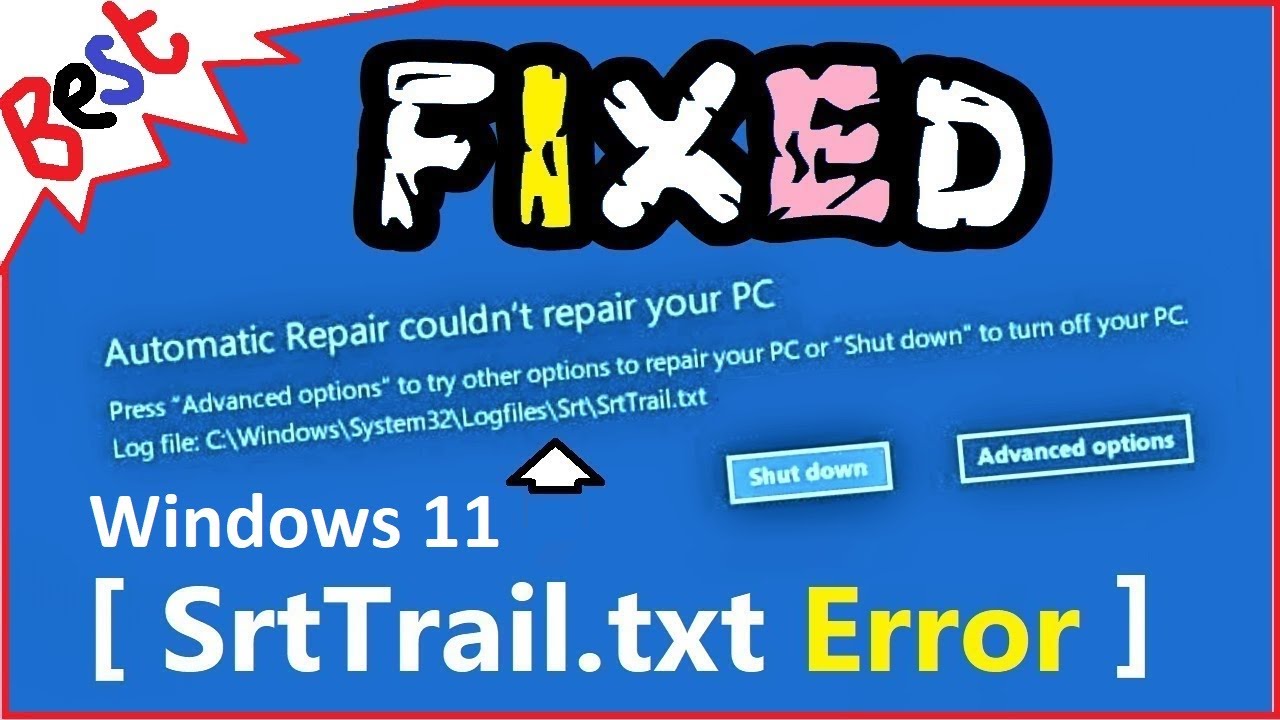
srttrail.txt windows 11: Resolución de problemas comunes
srttrail.txt windows 11: Resolución de problemas y optimización del sistema
¿Te has encontrado con el archivo srttrail.txt en Windows 11? Este archivo puede ser clave para entender y resolver problemas en tu sistema operativo. Aquí te presentamos por qué es importante:
- Registro de errores de inicio en Windows
- Ayuda a diagnosticar fallas en el sistema
- Permite la recuperación de errores después de un fallo
- Facilita los procesos de optimización del sistema
¿Qué es srttrail.txt en Windows 11?
El archivo srttrail.txt es un registro generado por Windows 11 durante los procesos de reparación automática. Este documento guarda información valiosa sobre los errores que ocurren cuando el sistema operativo no puede iniciar correctamente. Al analizar este archivo, los usuarios pueden identificar la causa de los problemas de arranque de su dispositivo.
Función del archivo srttrail.txt
La principal función del srttrail.txt es almacenar los detalles de las fallas encontradas durante el arranque del sistema. Los datos registrados incluyen errores relacionados con el hardware, el software y cualquier fallo en el disco duro que impida una carga adecuada del sistema operativo.
Además, este archivo es parte integral de las herramientas de recuperación de Windows 11, proporcionando información crucial para determinar las acciones que se deben seguir para recuperar el sistema.
¿Cuál es la ubicación de srttrail.txt?
Normalmente, el documento srttrail.txt se encuentra en la siguiente ruta:
C:WindowsSystem32LogFilesSrt
Acceder a esta ubicación requiere permisos de administrador, ya que es parte del sistema operativo. La información en este archivo puede ser valiosa para los técnicos y usuarios que buscan entender mejor los problemas de su computadora.
¿Por qué se genera srttrail.txt?
Este archivo se genera automáticamente cuando Windows 11 entra en un ciclo de reparación automática tras detectar problemas en el proceso de inicio. La herramienta de reparación intenta corregir errores automáticamente y, si falla, crea el archivo srttrail.txt para ofrecer detalles sobre el problema.
Los escenarios más comunes que llevan a la creación de este archivo incluyen conflictos en el hardware, problemas de software y daños en el sistema de archivos.
Cómo leer el archivo srttrail.txt
Acceder y leer el contenido del archivo srttrail.txt puede ser un proceso sencillo, pero requiere atención a los detalles. Aquí algunos pasos sobre cómo hacerlo:
Paso 1: Acceder al archivo
Para abrir el archivo, navega a la ruta mencionada anteriormente. Haz clic derecho sobre srttrail.txt y selecciona “Abrir con”. Es recomendable utilizar un editor de texto como el Bloc de notas.
Paso 2: Interpretar el contenido
Una vez abierto, verás listas de errores y problemas. Estos mensajes a menudo están codificados, pero los más comunes incluyen descripciones de errores que permiten a los usuarios identificar los problemas. Presta atención a las líneas que contengan palabras como “Error”, “No se puede cargar” o “Fallo”.
Paso 3: Búsqueda de información
Si encuentras errores que no comprendes, puedes buscar en Internet utilizando la frase clave exacta que encuentres en el archivo. Esto puede ofrecerte información adicional de foros, comunidades o sitios especializados que discuten esos errores en detalle.
Problemas comunes asociados con srttrail.txt en Windows 11
El archivo srttrail.txt está relacionado con varios problemas comunes que los usuarios de Windows 11 pueden enfrentar. Conocer estos aspectos te puede ayudar a solucionarlos eficazmente.
Fallas en el inicio
Uno de los problemas más frecuentes es el fallo en el inicio del sistema. Esto puede suceder por diversos motivos, desde actualizaciones defectuosas hasta problemas con el disco duro. Cuando el sistema intenta iniciar sin éxito, se genera srttrail.txt para documentar el fallo.
Problemas de configuración del sistema
A veces, las configuraciones del BIOS o UEFI pueden ser responsables de los problemas del arranque. Cambios en estas configuraciones pueden crear incompatibilidades que sólo se reflejan en el srttrail.txt. Es recomendable revisarlas si este problema persiste.
Errores de disco duro
El uso prolongado y problemas físicos en el disco duro son causas comunes de fallos que generan el archivo srttrail.txt. Si las lecturas y escrituras del disco son ineficientes, el sistema puede no cargar correctamente, resultando en errores documentados en el archivo.
Cómo solucionar errores relacionados con srttrail.txt
Si has encontrado problemas documentados dentro de srttrail.txt, hay varios métodos que puedes probar para solucionarlos. Estas son algunas soluciones eficaces que podrías considerar:
Ejecutar la reparación del inicio
Windows 11 ofrece una herramienta de reparación del inicio que puede ser muy útil. Para acceder a esta opción, reinicia el dispositivo y selecciona “Reparar el sistema” al inicio. Este proceso puede corregir automáticamente errores que se documentan en srttrail.txt.
Comprobar el estado del disco duro
Realiza un chequeo del disco duro con la herramienta chkdsk. Abre la línea de comandos como administrador y escribe:
chkdsk /f C:
Esto reparará errores en el sistema de archivos que podrían causar fallos documentados en el archivo srttrail.txt.
Restaurar el sistema a un punto anterior
Si los problemas comenzaron después de una actualización o instalación de software, usar un punto de restauración puede ser una solución efectiva. Dirígete a “Restaurar sistema” y selecciona un punto antes de que iniciaran los problemas.
Prevención de problemas asociados con srttrail.txt en Windows 11
Más allá de la resolución de problemas, es fundamental considerar prácticas para prevenir futuros errores relacionados con srttrail.txt. Aquí te dejamos algunas recomendaciones:
Mantenimiento regular del sistema
Mantener tu sistema operativo actualizado y realizar limpiezas periódicas es esencial. Desinstala software no deseado, realiza limpiezas de disco y asegúrate de tener suficiente espacio en el disco duro.
Monitoreo del hardware
Usa herramientas para monitorear la salud del hardware de tu computadora. Asegúrate de que todos los componentes estén funcionando adecuadamente y consulta las especificaciones del sistema para evitar incompatibilidades.
Uso de software de mantenimiento
Considera la posibilidad de instalar software de mantenimiento confiable que pueda ayudar a detectar y reparar problemas antes de que se conviertan en fallos críticos que se registren en srttrail.txt.
Recursos adicionales y ayudas
Si te enfrentas a problemas persistentemente complicados, hay recursos en línea que pueden ayudar. Algunos sitios confiables incluyen:
- Soporte de Microsoft – Información oficial y actualizaciones sobre problemas en Windows.
- Laptop Mag – Artículos sobre diagnósticos y reparaciones en laptops.
- Tom’s Hardware – Consejos sobre el mantenimiento y mejora del rendimiento de Windows 11.
Foros y comunidades
Participa en comunidades en línea como Reddit o foros especializados en tecnología para compartir experiencias y encontrar soluciones a problemas similares a los que enfrentas.
Consultoría profesional
Si después de probar estas soluciones aún tienes problemas, consulta con un técnico especializado o un servicio de soporte técnico que pueda ofrecerte asistencia personalizada.
